3 handy command-line internet speed tests

Check your internet and network speeds with these three open source tools.

Old train
Image by :
Florida Memory. Modified by Opensource.com. CC BY-SA 4.0

Being able to validate your network connection speed puts you in control of your computer. Three open source tools that enable you to check your internet and network speeds at the command line are Speedtest, Fast, and iPerf.

Speedtest

Speedtest is an old favorite. It’s implemented in Python, packaged in Apt, and also available with pip. You can use it as a command-line tool or within a Python script.

Install it with:

sudo apt install speedtest-cli

or

sudo pip3 install speedtest-cli

Then run it with the command speedtest:

$ speedtest
Retrieving speedtest.net configuration…
Testing from CenturyLink (65.128.194.58)
Retrieving speedtest.net server list…
Selecting best server based on ping…
Hosted by CenturyLink (Cambridge, UK) [20.49 km]31.566 ms
Testing download speed……………………………………………………………………..
Download: 68.62 Mbit/s
Testing upload speed…………………………………………………………………………………………
Upload: 10.93 Mbit/s

This gives you your download and upload Internet speeds. It’s fast and scriptable, so you can run it regularly and save the output to a file or database for a record of your network speed over time.

Fast

Fast is a service provided by Netflix. Its web interface is located at Fast.com, and it has a command-line interface available through npm:

npm install --global fast-cli

Both the website and command-line utility provide the same basic interface: it’s a simple-as-possible speed test:

$ fast

82 Mbps ↓

The command returns your Internet download speed. To get your upload speed, use the -u flag:

$ fast -u

⠧ 80 Mbps ↓ / 8.2 Mbps ↑

iPerf

iPerf is a great way to test your LAN speed (rather than your Internet speed, as the two previous tools do). Debian, Raspbian, and Ubuntu users can install it with apt:

sudo apt install iperf

It’s also available for Mac and Windows.

Once it’s installed, you need two machines on the same network to use it (both must have iPerf installed). Designate one as the server.

Obtain the IP address of the server machine:

ip addr show | grep inet.*brd

Your local IP address (assuming an IPv4 local network) starts with either 192.168 or 10. Take note of the IP address so you can use it on the other machine (the one designated as the client).

Start iperf on the server:

iperf -s

This waits for incoming connections from clients. Designate another machine as a client and run this command, substituting the IP address of your server machine for the sample one here:

iperf -c 192.168.1.2


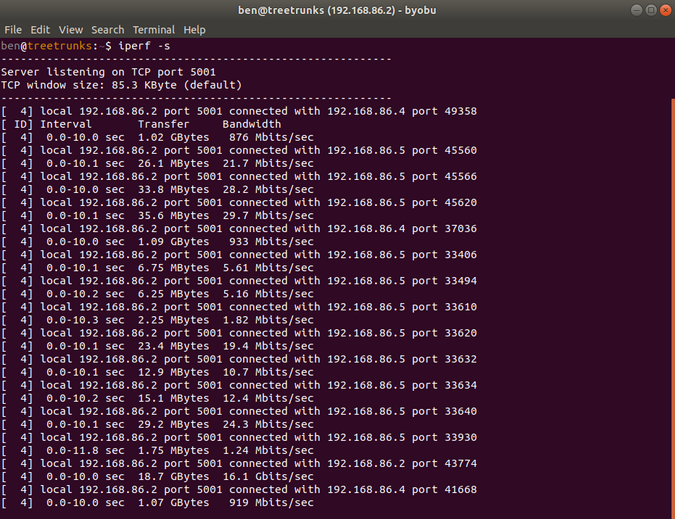
It only takes a few seconds to do a test, and it returns the transfer size and calculated bandwidth. I ran a few tests from my PC and my laptop, using my home server as the server machine. I recently put in Cat6 Ethernet around my house, so I get up to 1Gbps speeds from my wired connections but much lower speeds on WiFi connections.


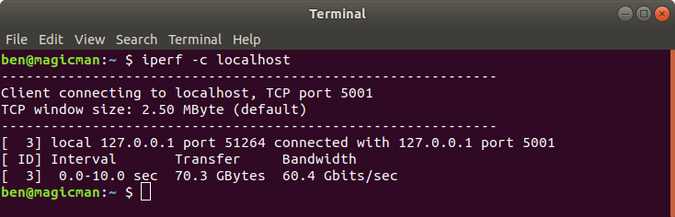
­You may notice where it recorded 16Gbps. That was me using the server to test itself, so it’s just testing how fast it can write to its own disk. The server has hard disk drives, which are only 16Gbps, but my desktop PC gets 46Gbps, and my (newer) laptop gets over 60Gbps, as they have solid-state drives.


Wrapping up

Knowing the speed of your network is a rather straightforward task with these tools. If you prefer to script or run these from the command line for the fun of it, any of the above projects will get you there. If you’re after specific point-to-point metrics, iPerf is your go-to.

What other tools do you use to measure the network at home? Share in the comments.


This article was originally published on Ben Nuttall’s Tooling blog and is used here with permission.

Source: https://opensource.com/article/20/1/internet-speed-tests

Publicado em Dicas | Deixe o seu comentário

Recursos educativos-sites

RECURSOS DIGITAIS POR ÁREA DISCIPLINAR

PORTUGUÊS

MATEMÁTICA

FILOSOFIA

HISTÓRIA

GEOGRAFIA

CIÊNCIAS

INGLÊS

DESPORTO

AMBIENTE

CIDADANIA

ARTES

Creditos para: Agrupamento de Escolas Monte da Lua

Publicado em Recursos Educativos | Deixe o seu comentário

HTML5 Para Crianças – O que é?

O que é o HTML5 para Crianças?

HTML5 para Crianças surgiu quando o meu filho, o Guilherme, começou a ficar interessado pelo desenvolvimento de páginas web, também conhecidas por “sites”. Embora ele tenha bastante interesse neste tema, e me peça dicas com frequência, eu nem sempre tenho tempo para o poder estar a ensinar. Assim, decidi que todos os bocadinhos em que eu tivesse um pouco de disponibilidade ia redigir um pequeno tutorial para ele poder seguir e aprender quando eu não estivesse disponível. Este conjunto de páginas web que criei para lhe ensinar HTML5 e CSS são o resultado dessa decisão e, assim como as disponibilizei para ele, decidi disponibilizá-las para ti e para todos os que quiserem aprender estas linguagens. Por isso, se tiveres um amigo ou amiga que gostava de aprender estes temas, não te esqueças de partilhar este tutorial com ele ou ela.

Para quem é o HTML5 para Crianças?

O HTML5 para Crianças é para todos os que querem criar um site na Internet mas não têm conhecimento para o fazer. É para todos os que não conhecem ou estão a começar a iniciar-se nestes tópicos.

Embora este tutorial tenha uma linguagem menos formal, mais virada para as crianças e jovens, os tópicos aqui ensinados são os tópicos usados por todos os web designers profissionais. HTML5 só há um e é tanto para crianças como para os avós delas.

Se sabes ler e escrever, estás apto a seguir este tutorial e a tornares-te num perito em HTML e CSS.

Quais são os Requisitos para o HTML5 para Crianças?

Os requisitos são poucos e fáceis de cumprir. Para seguires este tutorial e aprenderes a fazer sites basta teres o seguinte:

  • Um computador
  • Um editor de texto – Todos os sistemas operativos trazem um editor de texto incluído mas, para Windows aconselho o Notepad++. É leve, rápido e gratuito e tem muitas funcionalidades que o Notepad original do Windows não tem. Podes descarregá-lo clicando na seguinte ligação: Descarregar o Notepad++
  • Vontade de aprender

Índice

Estás pronto para começar?

Então clica aí em baixo, nesse botão amarelo 🡦 , para acederes ao Capítulo 1 – Introdução.

Publicado em Dicas | Deixe o seu comentário

Resoluções HD, full HD, 4K, 8K e mais

Introdução

Graças à variedade de smartphones, tablets, monitores, notebooks e TVs com dezenas de polegadas, nunca tivemos telas com tamanhos tão diferentes como nos dias de hoje. Juntamente com este cenário está outra característica também rica em opções: a resolução. Termos como HDfull HDfull HD+1080p4K8KXVGA e outros fazem cada vez mais parte da nossa “vida tecnológica”.

Mas, afinal, o que é resolução? Qual a diferença entre HD, full HD, 4K e afins? Como é a relação entre tamanho de tela e resolução? Se estas e outras perguntas relacionadas inquietam a sua mente, não se preocupe: nas próximas linhas, explicamos tudo o precisa saber sobre o assunto.

Se já sabe o que é tamanho de tela, resolução, densidade de pixels e aspect ratio, pode usar a lista a seguir para pular para o tópico de seu interesse. Mas é claro que a leitura na íntegra é recomendável para facilitar a compreensão.

– O que é resolução?
– Tamanho de tela (em polegadas)
– Resolução de tela
– Relação entre tamanho de tela e resolução
– Densidade de pixels (PPI)
– Aspect ratio (ou Proporção de tela)
– Resolução VGA e variações: QVGA, HVGA, WVGA, FWVGA e mais
– Resolução XGA e semelhantes: WXGA, SXGA, UXGA e mais
– Resolução HD (720p)
– 720p e 720i
– Resolução full HD (1080p)
– 1080p e 1080i
– Resumo sobre HD e full HD
– HD+ e full HD+
– Resolução 4K (UHD ou 2160p)
– Por que a letra ‘K’ em 4K?
– Resolução 2K
– Resolução 5K
– Resolução 8K (FUHD ou 4320p)

O que é resolução?

Há quem confunda resolução com tamanho de tela. Mesmo que esse não seja o caso, é conveniente aprender ou relembrar como é feita a medição de uma tela antes de chegarmos à explicação sobre resoluções.

Tamanho de tela (em polegadas)

No universo das telas, há duas medidas fundamentais relacionadas entre si, mas que não são iguais: tamanho e resolução. A primeira faz referência às dimensões físicas da tela; a segunda, à quantidade de informação que é possível exibir dentro desses limites físicos.

Por padrão, o tamanho da tela é medido em polegadas (inch, em inglês). Cada polegada, vale frisar, equivale a 2,54 centímetros ou 25,4 milímetros e também pode ser representada pelo caractere de aspas, por exemplo: 32″ (32 polegadas) ou 65″ (65 polegadas).

Toda vez que ouvir falar de um smartphone de 6 polegadas ou de uma TV de 40 polegadas, saberá que a medida faz referência ao tamanho da tela do dispositivo. Um tablet de 10″, por exemplo, indica que a sua tela tem 25,4 centímetros (10 x 25,4 mm).

Só que essa é uma informação um tanto imprecisa, pois as telas normalmente são retangulares, com esse “retângulo” podendo ter proporções diferentes na horizontal e na vertical. É por isso que a medição é feita considerando a diagonal da tela.

Em outras palavras, medimos o tamanho da tela calculando a distância em polegadas do canto esquerdo inferior ao canto direito superior (ou vice-versa), como mostram as figuras a seguir:

Tamanho de tela: definido pelo medida da diagonal em polegadas (Imagem original por LG)

Este Samsung Galaxy tem tela de 5,1 polegadas (Imagem original por Samsung)

Resolução de tela

Se já sabe que, por padrão, as telas têm formato retangular. Isso significa que a área desses dispositivos considera a sua largura (horizontal) e a sua altura (vertical).

É aqui que chegamos à resolução: a imagem exibida na tela é dividida em minúsculos pontos chamados pixels. Pode-se entender um pixel como sendo o menor tamanho que uma imagem pode ter.

Os pixels são organizados em linhas (horizontal) e colunas (vertical). A resolução, portanto, nada mais é do que a medição que indica quantos pixels há em cada linha e em cada coluna da tela.

Assim, uma resolução de 1920 x 1080 pixels indica que a tela é capaz de exibir 1920 pixels por linha e 1080 por coluna. É como uma matriz. Por regra, o primeiro número faz referência à largura; o segundo, à altura da tela.

Resolução: pixels na horitontal e na vertical (Imagem original por Samsung)

Note que essa medida também é válida para imagens e vídeos. Pode ter, por exemplo, uma figura de 300 x 250 pixels ou um filme de 720 x 405 pixels.

Relação entre tamanho de tela e resolução

Já sabe que os pixels são a menor informação que uma tela pode exibir. A não ser que esteja ler este texto em papel, numa tela talvez consiga distinguir os pixeis. Se aproximar bem os olhos do monitor ou do dispositivo móvel com o qual estiver a utilizar para visualizar esta página. Mas, por que não há uma medida fixa para definir os pixels?

Porque o tamanho dos pixels não é, necessariamente, igual em todos os dispositivos. Pode-se ter duas telas de 20 polegadas, por exemplo, mas uma suporta resolução de até 1600 x 900 pixels; a outra, apesar de ter as mesmas dimensões físicas, conta com resolução máxima de 1366 x 768 pixels. Se tentar exibir uma resolução maior que a suportada, o dispositivo não funcionará corretamente.

Cada pixel suporta uma cor, ou seja, uma informação. Logo, quanto mais pixels houver, mais detalhada e rica será a imagem, pois mais informações a tela poderá exibir. Portanto, o monitor do exemplo que possui 1600 x 900 pixels pode ser considerado melhor que o segundo para determinadas aplicações.

A imagem abaixo é um exemplo que compara a mesma imagem em resoluções diferentes. A foto da direita, que possui 300 x 225 pixels, é exibida de maneira mais detalhada que a figura à esquerda, que conta com 160 x 120 pixels.

A foto da direita tem resolução maior

Densidade de pixels (PPI)

Tudo bem que as telas podem ser compatíveis com resoluções diferentes, mesmo assim, não é estranho que um monitor de 20 polegadas suporte resolução máxima de 1366 x 768 pixels e um Apple iPhone XR, por exemplo, consiga fazer 1792 por 828 pixels cabendo dentro de uma tela de 6,1 polegadas? Considerando as devidas proporções, essa diferença não deveria ser muito maior?

O que acontece é que, com a evolução da tecnologia, as telas atuais passaram a suportar resoluções cada vez maiores, mesmo tendo dimensões reduzidas. É como se o pixel tivesse ficado tão pequeno a ponto de ser (quase) impossível distingui-lo com os olhos.

No caso do iPhone e outros produtos da Apple, esse feito deve-se a uma tecnologia que a empresa chamada comercialmente de Retina. Trata-se de uma técnica que permite a obtenção de pixels tão pequenos (78 micrômetros no iPhone 4 e 86 no iPad 3, por exemplo) que o efeito obtido equivale à existência de quatro pixels onde antes havia um só.

À esquerda, uma tela convencional; à direita, uma tela com Retina (Imagem original por Mashable)

Esse dinamismo faz a definição de um pixel como sendo a menor informação exibida em uma tela perder um pouco de sentido, especialmente em dispositivos móveis: mais do que a resolução em si, a noção de qualidade passa a considerar o quão difícil é distinguir os pontos na tela.

Para tanto, convencionou-se considerar a densidade de pixels. Isso é feito por meio da medida PPI, sigla para Pixel Per Inch ou, em bom português, Pixels Por Polegada.

Quanto maior o PPI, melhor a qualidade da tela: se há mais pontos, mas as dimensões físicas não mudam, pode-se então incluir mais detalhes ali.

Tal aspeto até pode não fazer muita diferença em telas grandes, como as das TVs, mas tem bastante relevância em portáteis (laptops), tablets e smartphones, uma vez que utilizamos esses dispositivos de maneira muita mais próxima aos olhos. O já mencionado iPhone XR, por exemplo, tem tela com 326 PPI.

É importante não confundir PPI com DPI (Dots Per Inch ou Pontos Por Polegada). Esta última medida é semelhante, mas é comum utilizada em tarefas de impressão.

Aspect ratio (ou proporção de tela)

Há outra característica deveras importante relacionada às telas: a proporção que determina quão largas estas são. Algumas telas têm formato mais “quadrado”, embora não o sejam de fato. Outras são mais “esticadas”, remetendo aos telões dos cinemas.

Como esse fator pode influenciar na visualização de imagens, vídeos e até mesmo nas resoluções, a indústria trabalha com padrões pré-determinados de formatos: o aspect ratio ou proporção de tela.

Até pouco tempo atrás, especialmente na época dos televisores e monitores CRT (Tubos de Raios Catódicos), o mais comum era o formato 4:3. Isso significa que, para cada quatro partes iguais de largura, a tela possui outras três de mesma proporção na altura. Dividindo esse número, temos 1,33, assim, esse resultado também pode ser utilizado para descrever o formato, embora não seja habitual.

Um dos padrões de aspect ratio mais comuns é o 16:9: repetindo a fórmula, para cada 16 partes iguais na largura, há outras 9 de mesmo tamanho na altura.

Esse é um formato panorâmico, ou seja, widescreen, e se tornou muito comum no mercado em monitores e TVs. Mas há outros, embora a maioria seja pouco utilizada:

  • 3:2
  • 4:3
  • 5:4
  • 14:9
  • 16:9
  • 16:10 (ou 8:5)
  • 17:9
  • 21:9

Monitores com aspect ratio de 4:3, 16:9 e 21:9 (Imagens originais por LG)

Perceba que o aspect ratio precisa combinar com a resolução. Uma tela de 4:3, por exemplo, não será preenchida adequadamente se trabalhar com 1600 x 900 pixels.

Ah, é claro: fabricantes também costumam informar a proporção de tela de smartphones e tablets. Essa é uma forma de indicar se determinado modelo tem display mais “alongado” ou “achatado”.

Padrões de resoluções

A indústria também se viu na obrigação de adotar padrões de resoluções. Entre outras razões, isso se deve ao uso desse aspecto para indicar a qualidade de imagem: em tese, quanto maior a resolução, melhor a qualidade.

É neste ponto que entram em cena denominações como full HD e 4K. O que esses termos querem dizer, já que eles não informam explicitamente qual a resolução da tela?

Para que se possa compreender, as principais resoluções são explicadas nos tópicos a seguir, uma a uma.

Resolução VGA e variações: QVGA, HVGA, WVGA, FWVGA e mais

VGA (Video Graphics Array) é um padrão de saída de vídeo criado nos anos 1980. Foi o principal formato do tipo no mercado por muito tempo, até perder espaço progressivamente para padrões mais sofisticados, como DVI e HDMI.

Uma das várias características desse padrão é o uso da resolução de 640 x 480 pixels, razão pela qual essa combinação ficou conhecida como resolução VGA.

A partir dos anos 2000, começaram a surgir telefones e outros dispositivos móveis cujas telas tinham o VGA apenas como uma referência e, assim, utilizavam resoluções consideradas variações.

Uma delas é a QVGA (Quarter VGA), que possui 320 x 240 pixels. Um dos dispositivos baseados nesta resolução é o smartphone Sony Xperia X10 mini. Uma variante desta é a WQVGA (Wide QVGA), que conta com largura maior, mas mantém a altura: 400 x 240 pixels.

VGA versus QVGA

Para adaptação a determinados dispositivos, do VGA em si também saíram versões “alargadas”. Uma delas é a WVGA (Wide WVGA), que conta com 800 x 480 pixels e foi utilizada, por exemplo, nos aparelhos Google Nexus One e Samsung Galaxy S.

Outra é a FWVGA (full Wide VGA), que expressa a resolução de 854 x 480 pixels e foi utilizada no smartphone Motorola Droid, por exemplo.

Neste ponto, é conveniente lembrar que todas essas resoluções costumam ter pequenas variações para se adequar ao aspect ratio de um dispositivo. O WVGA, por exemplo, pode possuir 720 x 480 pixels para se adequar a uma tela com proporção 16:10.

A lista abaixo mostra um resumo das resoluções VGA, incluindo algumas variações ainda não mencionadas. Não se assuste com a quantidade, tampouco se preocupe em decorá-las. A maioria é pouco utilizada, portanto, basta consultar páginas como esta para saber a resolução que cada uma representa:

  • VGA: 640 x 480 pixels;
  • WVGA: 800 x 480 pixels;
  • FWVGA: 854 x 480 pixels;
  • QVGA: 320 x 240 pixels;
  • QQVGA: 160 x 120 pixels;
  • HQVGA: 240 x 160 pixels;
  • WQVGA: 400 x 240 pixels;
  • HVGA: 480 x 320 pixels;
  • WVGA: 800 x 480 pixels;
  • SVGA / Super VGA: 800 x 600 pixels;
  • DVGA: 960 x 640 pixels;
  • WSVGA: 1024 x 600 pixels.

Resolução XGA e semelhantes: WXGA, SXGA, UXGA e mais

XGA (Extended Graphics Array) surgiu na década de 1990 como complemento às especificações do VGA e do Super VGA. No que diz respeito às resoluções, esse padrão era usado para indicar a combinação de 1024 x 768 pixels que, por muito tempo, foi comum em telas no formato 4:3.

Aqui também há variações mais “alargadas” e devidamente chamadas de WXGA (Wide XGA). O nome pode se referir a pelo menos seis resoluções:

  • 1152 x 768 pixels;
  • 1280 x 720 pixels;
  • 1280 x 768 pixels;
  • 1280 x 800 pixels;
  • 1360 x 768 pixels;
  • 1366 x 768 pixels.

O Google Nexus 4 é um exemplo de smartphone que usa uma resolução WXGA, no caso, a combinação de 1280 x 768 pixels.

O Nexus 4 tem tela com 1280 x 768 pixels (Imagem original por LG)

Há ainda uma versão denominada XGA+ que representa as resoluções de 1152 x 900 e 1152 x 864 pixels.

A seguir, um resumo com todas (ou quase todas) as variações do XGA. Novamente, não se preocupe em decorá-las:

  • XGA: 1024 x 768 pixels;
  • WXGA: de 1152 x 768 a 1366 x 768 pixels;
  • XGA+: 1152 x 900 e 1152 x 864 pixels;
  • WXGA+: 1440 x 900 pixels (há divergências quanto à existência desta resolução);
  • SXGA: 1280 x 1024 pixels;
  • SXGA+: 1400 x 1050 pixels;
  • WSWGA+: 1680 x 1050 pixels;
  • UXGA: 1600 x 1200 pixels;
  • WUXGA: 1920 x 1200 pixels;
  • QWXGA: 2048 x 1152 pixels;
  • QXGA: 2048 x 1536 pixels;
  • WQXGA: 2560 x 1600 pixels.

Aqui, convém citar que, de certa forma, as resoluções que possuem 720 pixels ou mais podem ser consideradas High Definition (Alta Definição). Você entenderá o porquê nos próximos tópicos. Antes disso, é válido conhecer as variações de “altíssima definição” do XGA:

  • QSXGA: 2560 x 2048 pixels;
  • WQSXGA: 3200 x 2048 pixels;
  • QUXGA: 3200 x 2400 pixels;
  • WQUXGA: 3840 x 2400 pixels;
  • HXGA: 4096 x 3072 pixels;
  • WHXGA: 5120 x 3200 pixels;
  • HSXGA:  5120 x 4096 pixels;
  • WHSXGA: 6400 x 4096 pixels;
  • HUXGA: 6400 x 4800 pixels;
  • WHUXGA: 7680 x 4800 pixels (ufa!).

Resolução HD (720p)

Diante do advento dos dispositivos móveis com telas sofisticadas e de TVs LCD, LED, OLED e afins cada vez maiores, o mercado adotou uma resolução padrão, não só para diminuir os problemas na exibição de conteúdo nesses dispositivos como também para apresentar um apelo fortemente comercial. É daí que surge o que conhecemos como resolução HD, sigla para High Definition (Alta Definição).

O HD faz referência à resolução de 1280 x 720 pixels que, por sua vez, combina com telas widescreen (frequentemente, em formato 16:9). Em geral, as imagens que respeitam essa resolução apresentam qualidade bastante satisfatória.

O HD se tornou, de fato, uma referência no mercado, podendo ser encontrado em TVs de custo baixo e intermediário, assim como em smartphones e tablets. Só é preciso tomar cuidado para não confundi-la com suas variações, como o nHD, que possui 640 x 360 pixels, e o qHD, que conta com 960 x 540 pixels.

720p e 720i

Outro fator que resultou no surgimento da resolução HD é o padrão HDTV (High-Definition Television ou, TV de Alta Definição), que determina um conjunto de parâmetros para substituir sistemas de televisão tradicionais, como NTSC e PAL. Entre esses critérios está a associação da resolução de 1280 x 720 pixels com o aspect ratio de 16:9.

A essa altura, talvez você já tenha entendido: o termo 720p, que é muito utilizado, também é uma denominação que indica a resolução HD, isto é, de 1280 x 720 pixels. Mas, de onde é que saiu essa letra ‘p’?

Os olhos humanos não percebem, mas o conteúdo da TV é atualizado várias vezes por segundo. Esse processo é chamado de Refresh Rate ou Taxa de Atualização e, normalmente, é medido em Hz (Hertz). Uma TV com 60 Hz, por exemplo, renova suas imagens 60 vezes por segundo. Teoricamente, quando maior esse número, mais “confortável” aos olhos é a exibição da imagem na tela.

É daqui que vem o ‘p’. A letra faz referência à técnica de Progressive Scan (Varredura Progressiva), que também é um dos parâmetros da HDTV. O termo indica que a atualização da tela acontece em todas as linhas desta, de cima para baixo, ou seja, todo o conteúdo exibido é renovado em uma etapa só.

Pode parecer um processo óbvio, mas sistemas de TV mais antigos utilizam o Interlaced Scan (Varredura Entrelaçada), abordagem em que a atualização acontece de maneira semelhante, mas primeiro as linhas pares são atualizadas, depois as linhas ímpares, em um esquema do tipo “linha sim, linha não”.

Interlaced scan: primeiro um grupo de linhas, depois o outro

O Interlaced Scan é representado pela letra ‘i’, portanto, pode existir também o padrão 720i. Mas, não há registro de uso oficial desse termo, até porque a tecnologia atual suporta 720p mesmo nos dispositivos mais simples, não havendo razão para a adoção do modo entrelaçado.

Vale destacar que os padrões que não alcançam as especificações HDTV costumam se enquadrar nas características do SDTV (Standard-Definition TeleVision). As suas resoluções mais comuns são 704 (ou 720) x 576 pixels e 704 (ou 720) x 480 pixels.

Resolução full HD (1080p)

Se o HD já resulta em imagens muito boas, o full HD aparece para oferecer uma experiência ainda mais enriquecedora. O termo, que também pode ser abreviado como FHD (embora essa sigla seja pouca usada), representa a resolução de 1920 x 1080 pixels, igualmente (ou mais) apropriada à proporção de 16:9.

Tal como o HD, o full HD ganhou forte apelo comercial, algo no estilo “o HD é bom, mas o full HD é bem melhor”. Equipamentos um pouco mais sofisticados são o alvo desse tipo de tela, como é o caso de smartphones premium ou high-end, além de monitores e TVs de diversos tamanhos, é claro.

TV full HD de 40 polegadas (Imagem original por Samsung)

1080p e 1080i

A resolução full HD também é reconhecida nas especificações da HDTV e, consequentemente, recebe uma denominação orientada à quantidade de linhas em Progressive Scan: 1080p. Assim, você já sabe que um dispositivo que ostenta esse nome em suas especificações é full HD.

Embora não sejam comuns, é possível encontrar ainda dispositivos 1080i: suas telas suportam a resolução full HD, mas com atualização em modo Interlaced Scan.

Selo full HD / 1080p

Resumo sobre HD e full HD

As resoluções HD e full HD tornaram-se referência no mercado, o que é bastante útil, afinal, esse aspecto reflete a padronização dos formatos de vídeos e imagens, assim como facilita a vida do consumidor, que não se perde no meio de tantas resoluções possíveis. Como mostra o resumo a seguir, as variações são poucas:

  • HD (720p): 1280 x 720 pixels;
  • nHD: 640 x 360 pixels;
  • qHD: 960 x 540 pixels;
  • full HD (FHD ou 1080p): 1920 x 1080 pixels;
  • QHD (WQHD): 2560 x 1440 pixels.

Como a quantidade mínima de pixels na vertical para uma resolução ser considerada de alta definição é de 720, existe o entendimento de que qualquer valor acima disso é HD. A tela do já mencionado iPhone XR, por exemplo, tem resolução de 1792 x 828 pixels e é considerada HD.

HD+ e full HD+

Talvez você já tenha percebido que indústria adotou as nomenclaturas HD+ e full HD+, principalmente em celulares. E qual a diferença de HD para HD+ ou de full HD para full HD+?

De modo geral, fabricantes têm aumentado o tamanho das telas sem alterar de modo significativo as dimensões do aparelho como um todo. Isso é feito a partir da diminuição das bordas ao redor do visor e da implementação do notch, aquele entalhe ou “furo” na tela que abriga a câmera frontal.

Tela HD+ (1560×720 pixels) do Moto G8

Sobra espaço para mais pixels na tela, consequentemente. Pois bem, os fabricantes decidiram adotar os termos HD+ e full HD+ para destacar esse aspecto.

Com efeito, você pode encontrar smartphones com uma tela HD+ que corresponde a 1520 x 720 pixels, por exemplo, assim como um visor full HD+ que representa 2220 x 1080 pixels. A quantidade de pixels pode variar, mas sempre estará um pouco acima dos valores convencionais das resoluções HD e full HD por conta da maior disponibilidade de espaço na área frontal do celular.

Resolução 4K (UHD ou 2160p)

Ainda estamos apreciando nossos dispositivos full HD, mas a indústria não perdeu tempo e já tornou realidade um padrão superior — quatro vezes superior, na verdade: a resolução 4K, que representa a generosíssima combinação de 3840 x 2160 pixels.

TV 4K da linha Bravia (Imagem por Sony)

Também chamada de Ultra HD (UHD), a resolução 4K começou a ser padronizada em 2003, passando a ser usada para valer em meados de 2006, pelo cinema. Poucos anos depois, no entanto, já era possível encontrar telas UHD em televisões mais sofisticadas e que custavam alguns milhares de dólares.

É relativamente difícil encontrar uma tela 4K que tenha menos de 50 polegadas de tamanho. A razão é que, pelo menos até momento, somente equipamentos maiores conseguem aliar viabilidade técnica de construção e qualidade de imagem notoriamente superior.

É por isso que, embora smartphones com 4K já tenham sido desenvolvidos, muita gente vê a proposta com desconfiança: em telas pequenas, as diferenças entre full HD e 4K dificilmente podem ser notadas.

Tal como nos demais padrões, a resolução 4K também tem suas variações. A combinação de 3840 x 2160 pixels é tida como a principal porque é a resolução existente nas especificações do Ultra HD Television, também conhecido como UHDTV. Assim, também podemos utilizar uma denominação que faz referência à medida vertical com Progressive Scan: 2160p. Só que, ao contrário dos termos 720p e 1080p, o nome 2160p não é muito utilizado.

Outra resolução que também é representada pela sigla 4K (mas não pela UHDTV) é a de 4096 x 2160 pixels, que foi adotada oficialmente pela Digital Cinema Initiatives (DCI), entidade formada por grandes empresas da indústria cinematográfica para determinar padrões para o segmento.

De fato, é no cinema que a resolução de 4096 x 2160 pixels cumpre bem o seu papel, pois essa combinação é mais apropriada a telas ou projeções com aspect ratio de 17:9 existentes em salas mais modernas, enquanto que boa parte das TVs se prende à proporção de 16:9. Por causa dessa diferença, a resolução de 4096 x 2160 pixels também costuma ser chamada de DCI 4K.

A montagem abaixo dá uma boa noção da “generosidade” da resolução Ultra HD:

VGA versus full HD x 4K

Eis as suas principais variações:

  • 4K (UHDTV ou QFHD): 3840 x 2160 pixels;
  • 4K (Ultra Wide HDTV): 5120 x 2160 pixels;
  • DCI 4K: 4096 x 2160, 4096 x 1716 (incomum) e 3996 x 2160 pixels (também incomum).

Por que a letra ‘K’ em 4K?

Assim como HD e full HD, o termo 4K não só faz referência a uma resolução como também tem forte apelo comercial. Mas, se o padrão também pode ser chamado de Ultra HD ou UHD, por que o 4K é a expressão mais usada?

Acontece que a letra ‘K’ é, no Sistema Internacional de Unidades, usada para representar o número 1.000. No Brasil essa medida não é muito comum, mas os Estados Unidos (e outros países) a utilizam bastante. Assim, se você tiver 2 mil ou 3 mil unidades de qualquer coisa, pode chamar essa quantia de 2K ou 3K, por exemplo.

Como a resolução horizontal do UHDTV é um número que se aproxima de 4.000 (e o supera, no caso do DCI), presume-se que a sigla 4K passou a ser usada para representá-la porque transmite uma noção mais clara de sua grandiosidade.

Aqui, vale observar que a existência do 4K não significa que o HD e o full HD ficarão delegados ao passado, pelo menos não por um bom tempo. Esses padrões ainda apresentam qualidade satisfatória em celulares, tablets e televisores.

Além disso, o 4K conta com algumas desvantagens. Para começar, a quantidade de conteúdo nesse formato ainda é pequena, embora já haja filmes, transmissões de eventos esportivos e serviços como YouTube com suporte ao UHD.

Outra possível desvantagem é que transmissões 4K exigem conexões à internet extremamente rápidas, o que ainda não é realidade para muita gente, mesmo em países desenvolvidos.

Resolução 2K

Do ponto de vista comercial, pulamos do full HD direto para o 4K, mas há um intermediário aqui: a resolução 2K. Só não é muito comum encontrar dispositivos que ostentem um selo com esse nome.

A principal razão para isso é que o 2K faz referência à resolução de 2048 x 1080 pixels. Como essa combinação é apenas pouco maior que o full HD (1920 x 1080), para a indústria é mais interessante partir direto para o 4K.

Aqui também há variações:

  • 2K: 2048 x 1080 pixels;
  • DCI 2K: 2048 x 858 ou 1998 x 1080 pixels.

Resolução 5K

No segundo semestre de 2014, o mercado começou a ver a chegada de alguns poucos, mas interessantes produtos com resolução 5K. A linha de monitores de 27 polegadas UltraSharp, da Dell, é um exemplo.

A denominação 5K faz referência à resolução de 5120 x 2880 pixels (é um pouco maior que as combinações 4K, portanto) e pode trabalhar com telas de aspect ratio de 16:9 ou proporções próximas a esta.

Resolução 8K (FUHD ou 4320p)

Por apresentar imagens quatro vezes maiores que o full HD, a resolução 4K é espantosa o suficiente para não existir necessidade de nada ainda mais avançado, certo? A resolução 8K vem para provar que a resposta é “não”.

Podendo também ser chamada de full Ultra HD (FUHD) ou 8K UHD, a resolução 8K define uma combinação de 7680 x 4320 pixels, o que a torna 16 vezes maior que o full HD (relembrando, 1920 x 1080 pixels). Não entendeu como? Observe a ilustração a seguir:

Resolução 8K: 16 vezes maior que o full HD

elas 8K ainda estão sendo desenvolvidas, assim, há pouquíssimos equipamentos compatíveis com essa resolução. De todo modo, o formato pode abranger tanto telas de cinema quanto televisores. Não por menos, a resolução 8K também é reconhecida pelas especificações do UHDTV, o que lhe confere o nome 4320p.

Aqui — adivinhe — também há variações nas resoluções, mas cada uma delas está diretamente ligada a um aspect ratio diferente:

  • 7680 x 4320 pixels: 16:9;
  • 8192 x 4320 pixels: 17:9;
  • 8192 x 5120 pixels: 16:10 (ou 8:5);
  • 10080 x 4320 pixels: 21:9.

Há ainda uma resolução inusitada chamada de 8K fulldome que apresenta 8192 x 8192 pixels. Seu uso é direcionado a equipamentos de projeção utilizados em planetários, por exemplo.

Uma das empresas que apostam no 8K é a japonesa NHK, que chama a resolução de Super Hi-Vision (SHV). Os desafios para a sua implementação são realmente grandes: atualmente, os benefícios de uma resolução tão alta só aparecem em TVs com mais de 60 polegadas.

Finalizando

No meio de tantas resoluções, você pode estar se pergutando: qual é a melhor? Depende. Para quem vai comprar uma TV, já há vasto conteúdo oferecido em HD ou mesmo em full HD a partir de Blu-ray ou serviços online como Netflix.

Felizmente, a grande maioria dos televisores atuais trabalham com essas resoluções. Também já há muitos equipamentos compatíveis com 4K. Hoje, é fácil até encontrar celulares que filmam nessa resolução.

Para smartphones, a situação é bem mais amena: na maioria das vezes, uma resolução baseada em algum padrão HD ou full HD dá conta do recado.

De modo geral, a dica é esta: analise todos os fatores que levam à melhor relação custo-benefício para as sua necessidades. No cenário atual, nem sempre as resoluções mais sofiscadas se encaixam nesse contexto.

Você pode saber mais sobre o assunto nos links que serviram de referência para este texto:

Fonte: https://www.infowester.com/resolucoes.php

Publicado em Dicas | Deixe o seu comentário

The 8 Best Alternatives to Adobe Products That Run on Linux

Can’t find a way to run Adobe software on Linux? Don’t worry. You can install these eight open-source alternatives to Adobe products on your system.

Adobe alternatives for Linux users
One of the significant issues for Linux users is finding the right platform to unleash their creativity. From web designing to editing a PDF document, Adobe Creative Cloud continues to be the most popular choice for artists and digital creators.Adobe has its own shortcomings though; one of the biggest problems is that it isn’t available for Linux. Given this limitation, why shouldn’t people be able to work with Adobe’s equivalent software, which are tailor-made for Linux users?In this article, let’s check out some of the best open-source alternatives for Adobe products, that are compatible with the Linux ecosystem.

1. GIMP (Adobe Photoshop)

GNU Image Manipulation Program

GNU Image Manipulation Program (GIMP) is a free, open-source, cross-platform image editor widely used for editing and manipulating images in GNU/Linux, Windows, and other operating systems. Linux users can perform specific tasks like transcoding image file formats, free-form drawing, file formatting, and much more. This graphic editor is released under the GPL 3 license.

GIMP supports various sophisticated tools that make the creative work for illustrators, scientists, designers, and photographers effortless, effective, and elegant. It provides many customization options along with third-party plugins to provide you with a creative edge.

2. Inkscape (Adobe Illustrator)

Inkscape interface

Inkscape is one of the best creative alternatives to Adobe Illustrator. It is a free and open-source vector graphics editor, which is not only licensed under GPL but is also helpful for creating vector images in scalable vector graphics formats. Rest assured, even if your vector image is in some other format, you can still comfortably import or export the images in different formats with Inkscape.

To create vector images, you will need some primitive vector shapes. Otherwise, you might have to make a list of shapes likes eclipse, spiral, and rectangle on your own. What truly makes Inkscape stand out is its list of various pre-designed shapes and 3D boxes, which makes the whole process of illustrations seamless and smooth.

Inkscape also allows you to trace raster graphics and embed them so that you can create vector graphics using images and other sources effortlessly. Linux users can benefit from further image manipulation features like rotation, scaling, skewing, and much more.

Related: The Best Adobe Illustrator Alternatives for Linux

3. Scribus (Adobe InDesign)

Scribus for linux

When you talk about Adobe InDesign alternatives, Scribus will emerge as the clear winner. Scribus is a free and open-source desktop publishing software for Linux, specially designed for layouts.

If you want to create interactive and animated PDFs, you would love this platform. If you are from a media domain, you will find creating posters, brochures, and newsletters an absolute cinch with Scribus.

This software is released under GNU General Public License, which supports its native versions within Unix, macOS, OS/2, BSD, and Linux.

4. OpenShot (Adobe Premiere)

Openshot in linux

One of the most challenging tasks for Linux users is creating videos. OpenShot is an ideal solution for dealing with your video shooting and editing woes. It is a free and open-source platform that supports features like video effects, audio waveforms, animation & keyframes, slow motion & time effects, all in one single platform.

The core audio on the platform is supported by the JUCE library and the video editing features are implemented through libopenshot, a C++ library. The user interface is simple to understand and supports 70+ languages.

5. Synfig (Adobe Animate)

Synfig Studio

2D animation has never been better for Linux users, thanks to Synfig. Synfig is another top contender licensed under GNU GPL 3. This platform’s popular features attract Linux users, especially since it offers a ton of features ranging from vector tweening, and bones, to advanced controls, layers, and filters.

These features make it a perfect replacement for Adobe Animate but for the Linux OS. The gradients offer soft-shading features for your images, which will save a lot of time and effort. Designers won’t face the hassles of shading, as Synfig takes care of everything.

These real-time effects bring your objects to life, as it also works on high dynamic range imaging.

Related: A Beginner’s Guide to Adobe Character Animator

6. Darktable (Adobe Lightroom)

Darktable on linux

Darktable is an open-source photography workflow application that manages the digital negatives in a database. The software manages your digital negatives in a database which further helps enhance your raw images.

Darktable includes a subset of operations that focuses on improving a photographer’s workflow as it handles and facilitates a large number of raw images.

The software is released under GPL 3 license, which supports customized versions on Linux, Solaris, and Windows.

7. Ardour (Adobe Audition)

Ardour audio recording software

Ardour is a free audio recording application that runs on Windows, macOS, FreeBSD, and Linux. Adobe Audition is quite a popular software for an audio workstation; however, it is not compatible with Linux. The best alternative, Ardour, was then developed by Paul Davis, which has worked wonders for audio developers running Linux distros.

Released under the GPL 2 license, Ardour is one of the best solutions for audio engineers, soundtrack editors, musicians, and composers who need an audio workstation but do not have a Windows setup.

8. Master PDF (Adobe Acrobat)

Using PDF editors, users can create flawless documents while being able to edit them simultaneously. Even though Adobe Acrobat is an ideal software to perform such functions, Linux users are always cornered out, as Adobe applications aren’t available for the OS.

Linux users have found solace in Master PDF, which is a close replacement for Adobe Acrobat. This software lets you edit PDF text and pages while adding and editing the pre-defined bookmarks of the file in question. Master PDF also helps you convert your XPS files into PDF in a few simple clicks.

Finding the Ideal Replacement for Adobe Products

The aforementioned list of software includes some of the top contenders in the software industry, which makes them ideal replacements for their Adobe counterparts.

There are a variety of features available for Linux users, which makes each of these software perfect for people who are looking to replicate Adobe’s functionalities using open-source applications.

Publicado em Dicas | Deixe o seu comentário

ActiveDirectory Domain Controller with Samba4 on RaspberryPi

Install AD on RaspbrryPi

This is the log from installing a Raspberry Pi as an Primay Domain Controller. The existing environment is a home net work, where a fritz.box acts as the DNS and DHCP server.

When the Pi is started out of the box it uses DHCP. The DHCP server on the Fritzbox was configured to “allways assign the same IP to this client” . So the IP is blocked for the PI and can be configured as a static configuration on the PI.

Although it might be uncool but I ran all this as root

sudo su

Prepare installation

For compiling and the operation of a DC there is no need for “high performance” grafics. Each free byte of memory will speed up the compilation. So change memory allocation  – only 32 mb for grafics using the

Raspi-configure

Update to latest

aptitude update && aptitude safe-upgrade

Downlaod missing tools

I installed the following packages and tool. I needed multiple runs to find them. After that I found that the samba installation has a list under “OS requiremants” (http://wiki.samba.org/index.php/Samba_4/OS_Requirements)

apt-get install git-core
apt-get install python-dev
apt-get install libacl1-dev libblkid-dev
apt-get install libgnutls28-dev
apt-get install build-essential libacl1-dev libattr1-dev \
   libblkid-dev libgnutls-dev libreadline-dev python-dev \
   python-dnspython gdb pkg-config libpopt-dev libldap2-dev \
   dnsutils libbsd-dev attr krb5-user docbook-xsl

The sources where installed under the pi-user’s home dir. There a subdirectory “master-samba” is created like suggested in the installation walkthrough ( http://wiki.samba.org/index.php/Samba_4/OS_Requirements)

Cd /home/pi/
Md samba-master

Git download the source code  into samba-master

git clone git://git.samba.org/samba.git samba-master
cd samba-master

Built the configuration with debug enabled. Also the selftest parameter is useful to check for bigger issues

./configure  --enable-debug --enable-selftest
make
make install

After the make install is done run the set up. Important is that the passwort is complex ennogh.It should suffi´cent if you have a Uppercase char, a special character like $,# and a number. The internal DNS of samba is okay. The DNS forwarder is set to the fritzbox, because it handles all DNSrequest that are not for the realm (here myad.at.home).The realm is the full quallified DNS name of the AD Domain. It is intended tha it is not a sub domain of fritz.box.Although it should be possible that the Domain name is different from the first part of the realm name, it is a good idea to keep them the same.Choose a name less than 15 chars length.

/usr/local/samba/bin/samba-tool domain provision 
Realm: myad.at.home
Domain [myad]:
Server Role (dc, member, standalone) [dc]:
DNS backend (SAMBA_INTERNAL, BIND9_FLATFILE, BIND9_DLZ, NONE) [SAMBA_INTERNAL]:
DNS forwarder IP address (write 'none' to disable forwarding) [10.188.173.1]:
Administrator password:
Retype password:
Looking up IPv4 addresses
Looking up IPv6 addresses
No IPv6 address will be assigned
Setting up secrets.ldb
Setting up the registry
Setting up the privileges database
Setting up idmap db
Setting up SAM db
Setting up sam.ldb partitions and settings
Setting up sam.ldb rootDSE
Pre-loading the Samba 4 and AD schema
Adding DomainDN: DC=myad,DC=at,DC=home
Adding configuration container
Setting up sam.ldb schema
Setting up sam.ldb configuration data
Setting up display specifiers
Adding users container
Modifying users container
Adding computers container
Modifying computers container
Setting up sam.ldb data
Setting up well known security principals
Setting up sam.ldb users and groups
Setting up self join
Adding DNS accounts
Creating CN=MicrosoftDNS,CN=System,DC=myad,DC=at,DC=home
Creating DomainDnsZones and ForestDnsZones partitions
Populating DomainDnsZones and ForestDnsZones partitions
Setting up sam.ldb rootDSE marking as synchronized
Fixing provision GUIDs
A Kerberos configuration suitable for Samba 4 has been generated at /usr/local/samba/private/krb5.conf
Once the above files are installed, your Samba4 server will be ready to use
Server Role:           active directory domain controller
Hostname:              raspberrypi
NetBIOS Domain:        MYAD
DNS Domain:            myad.at.home
DOMAIN SID:            S-1-5-21-1141686708-2355780491-2416577776

There is no script for starting samba but it can be downloaded. Create the init script:

wget http://anonscm.debian.org/loggerhead/pkg-samba/samba4/unstable/download/head:/1833%40fc4039ab-9d04-0410-8cac-899223bdd6b0:trunk%252Fsamba4:debian%252Fsamba4.init/samba4.init -O /etc/init.d/samba4

Make it executable and include it in the normal init sequence

chmod 755 /etc/init.d/samba4
update-rc.d samba4 defaults

Set nameserver to look first on the local system and than on the fritzbox, just in case that samba’s dns server is not running. The “search” entry defines which domain parts are added to a client name for dns search. This helps when you only use hostnames instead full quallified names. “fritz.box” is added to the search list to help finding all the other mashines in the local net that are not part of the ad-domain

Edit /etc/resolv.conf

domain myad.at.home
search myad.at.home fritz.box
nameserver 10.199.173.100   <--- this is rapi's ip
nameserver 10.199.173.1        <… this is the old router aka fritz.box

Set NIC to a fixed ID

Edit /etc/network/interfaces to use a fixed IP

auto lo
iface lo inet loopback
iface eth0 inet static
address 10.199.173.100
netmask 255.255.255.0
network 10.199.173.0
broadcast 10.199.173.255
gateway 10.199.173.1
allow-hotplug wlan0
iface wlan0 inet manual
wpa-roam /etc/wpa_supplicant/wpa_supplicant.conf
iface default inet dhcp

Reboot

Add samba-exe directories to user and root’s path variable

For root roots ~/.bashrc for example

For user edit the /etc/profile.defs

Test samba version (client)

smbclient --version
Version 4.1.0pre1-GIT-bcacd8f

Sever

samba -V

Start samba so that it writes every thing to std out

/usr/local/samba/sbin/samba -i -M single &
[1] 2618
root@raspberrypi:/home/pi# samba version 4.1.0pre1-GIT-bcacd8f started.
Copyright Andrew Tridgell and the Samba Team 1992-2012
samba: using 'single' process model
../source4/dsdb/dns/dns_update.c:294: Failed DNS update - NT_STATUS_IO_TIMEOUT
../source4/dsdb/dns/dns_update.c:323: Failed SPN update - NT_STATUS_IO_TIMEOUT

The errors can be ignored cause the configuration is not complete. Check the shares that have to be provided by every doman controller

/usr/local/samba/bin/smbclient -L localhost -U%
Domain=[MYAD] OS=[Unix] Server=[Samba 4.1.0pre1-GIT-bcacd8f]
Sharename       Type      Comment
---------       ----      -------
netlogon        Disk
sysvol          Disk
IPC$            IPC       IPC Service (Samba 4.1.0pre1-GIT-bcacd8f)
Domain=[MYAD] OS=[Unix] Server=[Samba 4.1.0pre1-GIT-bcacd8f]
Server               Comment
---------            -------
Workgroup            Master
---------            -------

Test account – replace the password by the one you set

smbclient //localhost/netlogon -UAdministrator%'p4$$word' -c 'ls'
Domain=[MYAD] OS=[Unix] Server=[Samba 4.1.0pre1-GIT-bcacd8f]
.                                   D        0  Wed Jan  2 10:22:54 2013
..                                  D        0  Wed Jan  2 10:42:24 2013
57691 blocks of size 65536. 15088 blocks available

Check DNS entries / DNS config. Fire the host commands . You should get simmilar results:

host -t SRV _ldap._tcp.myad.at.home
_ldap._tcp.myad.at.home has SRV record 0 100 389 raspberrypi.myad.at.home.
host -t SRV _ldap._tcp.myad.at.home.
_ldap._tcp.myad.at.home has SRV record 0 100 389 raspberrypi.myad.at.home.
host -t SRV _kerberos._udp.myad.at.home.
_kerberos._udp.myad.at.home has SRV record 0 100 88 raspberrypi.myad.at.home.
host -t A raspberrypi.myad.at.home.
raspberrypi.myad.at.home has address 10.199.173.100

Create the Kerberos configuration by copying it from the template in the samba directory

cd /etc
cp /usr/local/samba/share/setup/krb5.conf .

Then edit the file and replace ${REALM} with the value you chose for the –realm parameter of the provision command above. realm must be in uppercase letters

[libdefaults]
default_realm = MYAD.AT.HOME
dns_lookup_realm = false
dns_lookup_kdc = true

Check Kerberos, get a tiket with kinit and display it. Use the realm name in upper case after the @.

kinit administrator@MYAD.AT.HOME
Password for administrator@MYAD.AT.HOME:
Warning: Your password will expire in 41 days on Thu Feb 14 10:56:46 2013

klist
Ticket cache: FILE:/tmp/krb5cc_0
Default principal: administrator@MYAD.AT.HOME
Valid starting     Expires            Service principal
03/01/13 11:33:40  03/01/13 21:33:40  krbtgt/MYAD.AT.HOME@MYAD.AT.HOME
renew until 04/01/13 11:33:23

Now you can goto on a Windows system and join domain:

rapi_DCsetup01

rapi_DCsetup02

Update:

A well done instruction you can find here: http://linux-on-a-server.com/samba-4-active-directory-my-first-successfully-test/ . It uses samba4 installation via apt-get and includes hints how to use bind9 as DNS server.

Credits: https://justtinkering.wordpress.com/2013/01/03/activedirectory-domain-controller-with-samba4-on-raspberrypi/

Publicado em Dicas | Deixe o seu comentário

Como desbloquear o Sistema de Segurança CUCO

Informamos que alguns computadores estão a ter problemas de bloqueio do CUCO (Central Unit Control). Assim deixamos a orientações que os utilizadores devem seguir o mais urgente possível.

1- O que é o Sistema de Segurança CUCO (Central Unit Control – Bloqueio Remoto dos Equipamentos)

CUCO: Central Unit Control | Bloqueio remoto dos equipamentos: é um recurso que permite o bloqueio local ou remoto de equipamentos furtados ou perdidos.

2-Qual o motivo para que os computadores ativem o sistema de Segurança CUCO?

Verificou-se que a atualização de Abril do Windows alterou a configuração necessária para que a plataforma de segurança implementada para os computadores deste projeto continue a funcionar corretamente.

O fabricante do sistema de segurança CUCo, disponibilizou um aviso sobre uma atualização crítica do sistema e alerta para a importância da instalação em todos os equipamentos. O fabricante aconselha a que a presente atualização seja efetuada por todos os utilizadores finais, ou pelas escolas, com a maior brevidade.

Podem aparecer as seguintes mensagens:
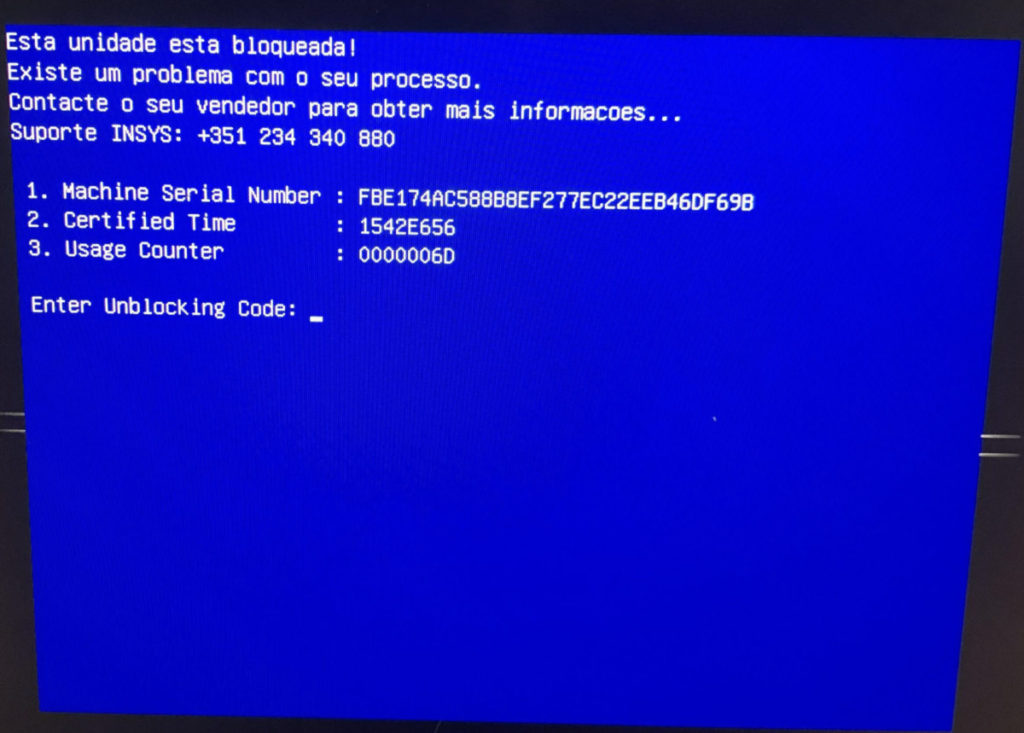
“Sistema de Bloqueio cuco foi activado!”
“Esta unidade esta bloqueada!“, conforme imagem apresentada no lado direito

3-Procedimentos para PC da marca Insys (fornecedor Inforlândia) – Desbloquear o Sistema de Segurança CUCO e executar o utilitário para evitar futuros bloqueios do CUCO.

Para interesse de todos, visando garantir que o problema é minimizado deverão os utilizadores proceder conforme indicações abaixo:
1) O PC JÁ ESTÁ BLOQUEADO
a) Aceda ao site suporte.inforlandia.pt, opção Sistema de Segurança CUCO
b) Preencha os campos solicitados
c) Clique em mostrar Código
d) Ligue o PC com o CUCO ativo à internet móvel ou internet de casa
e) Insira o código de desbloqueio no PC bloqueado.
f) Pare os serviços do antivírus
g) Executar a atualização do Sistema de Segurança CUCO, de forma a evitar futuros bloqueios.
h) Reinicie o equipamento.

2) O PC AINDA NÃO ESTÁ BLOQUEADO
a) Neste caso apenas necessita de efetuar urgentemente a atualização do Sistema de Segurança CUCO, de forma a evitar futuros bloqueios;
b) Pare os serviços do antivírus;
c) Aceda ao endereço https://cuco.softi9.pt/updates, descarregue o utilitário;
d) Execute/instale a atualização;
e) Reinicie o computador após a atualização;

4-Procedimentos para PC da marca Lenovo (fornecedor Altice) – Desbloquear o Sistema de Segurança CUCO e executar o utilitário para evitar futuros bloqueios do CUCO.

Para interesse de todos, visando garantir que o problema é minimizado deverão os utilizadores proceder conforme indicações abaixo:
1) O PC JÁ ESTÁ BLOQUEADO
a) Solicitar o pedido de assistência técnica junto do Suporte Informático para procedermos ao desbloqueio do PC.

  • Solicitar o pedido de assistência técnica junto do Suporte Informático, através do n.º 210543180   para proceder ao desbloqueio do portátil.
    Nota: A MEO-PC/Altice não tem plataforma para o efeito.

2) O PC AINDA NÃO ESTÁ BLOQUEADO
a) Neste caso apenas necessita de efetuar urgentemente a atualização do Sistema de Segurança CUCO, de forma a evitar futuros bloqueios;
b) Ligue o PC à Internet;
c) Pare os serviços do antivírus
d) Aceda ao endereço https://cuco.softi9.pt/updates, descarregue o utilitário;
e) Execute/instale a atualização, como administrador (botão direto do rato)
f) Aguarde a conclusão da atualização, aguarde cerca de 5 minutos com a internet ligada
g) Termine sessão, volte a iniciar sessão para validar nos servidores da SGEC
h) Reinicie o equipamento

PORTÁTIL JÁ BLOQUEADO – MARCA LENOVO

  • Solicitar o pedido de assistência técnica junto do Suporte Informático, através do n.º 210543180   para proceder ao desbloqueio do portátil.
    Nota: A MEO-PC/Altice não tem plataforma para o efeito.
Publicado em Escola Digital | Deixe o seu comentário

Documentos e Ficheiros de Apoio do Projeto: Escola Digital

Documentação Base

Sessões de Esclarecimentos

Sessão de Perguntas e Respostas do dia 18 de fevereiro
Sessão de Esclarecimento do dia 24 de março
Sessão de Esclarecimento do dia 26 de março
Sessão de Esclarecimento do dia 20 de abril
Discurso do Senhor Ministro da Educação no Fórum Portugal Digital
Participação de outros intervenientes do Fórum Portugal Digital
Tutorial – Como aceder ao histórico do aluno ou docente
Tutorial – Recolha do equipamento

Tutoriais

Colocar equipamento em manutenção
Reatribuir equipamento
Substituir equipamento

Sistema CUCo

CUCo: Como desbloquear o computador

Desbloqueio do sistema CUCo para INSYS – https://cuco.inforlandia.pt/ucode/

Update CUCo para systemas INSYS – https://cuco.inforlandia.pt/updates/

Equipamentos

Especificações técnicas dos computadores | 202011271431040.00Especificacoes_tecnicas_minimas_de_computadores_201127_v01

Hotspot_ThingsMatrixTMF08

TMF08 Mobile Hotspot – Guia de Início Rápido.pdf | edigital_23-06-2021-TMF08_Mobile_Hotspot-Guia_de_Início_Rápido
TMF08 Mobile Hotspot MMI Manual.pdf | edigital_23-06-2021-TMF08_Mobile_Hotspot_MMI_Manual
ThingsMatrix_TMF08_Configuração_VodafoneNOS.pdf | edigital_23-06-2021-ThingsMatrix_TMF08_Configuração_VodafoneNOS

Hotspot_ZTE MF920U 4G_LTE
ZTE MF920U – Guia de início rápido.pdf | edigital_23-06-2021-ZTE_MF920U-Guia_de_início_rápido

LaptopTipoII_LEAP W201 4Gb
LaptopTipoII_LEAP W501r 4Gb
LaptopTipoIII_LEAP W201 8Gb
LaptopTipoIII_LEAP W501r 8Gb
LaptopTipoIII_Lenovo SF40Il6
PC-TipoI – SF20GM6-UM
PC-TipoI – SF20GM6-QC

edigital-25-06-2021-SF20GM6-QC
edigital-25-06-2021-SF20GM6-UM-V1.0
edigital-25-06-2021-QuickGuide_LEAP_W501r_web
edigital-25-06-2021-Manual_do_Utilizador_Lenovo_SF40Il6
edigital-25-06-2021-LeapW201_User_Guide_3
edigital-25-06-2021-QuickGuide_LEAP_W501r_web
edigital-25-06-2021-SF20GM6-UM-V1.0
edigital-25-06-2021-SF20GM6-QC
edigital-25-06-2021-Manual_do_Utilizador_Lenovo_SF40Il6
edigital-25-06-2021-LeapW201_User_Guide_3
edigital_23-06-2021-ZTE_MF920U-Guia_de_início_rápido
edigital_23-06-2021-ThingsMatrix_TMF08_Configuração_VodafoneNOS
edigital_23-06-2021-TMF08_Mobile_Hotspot_MMI_Manual
edigital_23-06-2021-TMF08_Mobile_Hotspot-Guia_de_Início_Rápido 202011271431040.00Especificacoes_tecnicas_minimas_de_computadores_201127_v01 edigital_Manual_de_Utilizador_Plataforma_Registo_de_Equipamentos_para_AE-ENA_15-07-2021_Final 202011231514390.00GuiaoEscolas_201113_v01 202103250000000.00FAQ_210325 Configuracao_Hotspot configHotSpotThinSmatrix

Publicado em Escola Digital | Deixe o seu comentário

Introdução à Algoritmia

Coding Fest

https://codingfest.org

Probótica

http://luismoreira.duckdns.org/recursos/?dir=probotica

Protogol Studio

https://univali-lite.github.io/Portugol-Studio/

crunchzilla.com

http://www.crunchzilla.com/

Compute IT

https://compute-it.toxicode.fr/?hour-of-code

Silent Teacher

https://silentteacher.toxicode.fr/hourofcode

Blockly

https://blockly.games

Khan Academy – Programação Computacional

https://pt.khanacademy.org/computing/computer-programming

Publicado em Dicas | Deixe o seu comentário

Windows failed to start: File: \Boot\BCD Status: 0xc000000f

Windows failed to start. A recent hardware or software change might be the cause.
To fix the problem:

  1. Insert your windows installation disc and restart your computer.
  2. Choose your language settings, and then click “Next.”
  3. Click “Repair your computer.”
    If you do not have this disc, contact your system administrator or computer manufacturer for assistance.
    File: \Boot\BCD
    Status: 0xc000000f
    Info: The Boot Configuration Data for your PC is missing or contains error.
    Well, don’t worry about it, by following this instructions in this tutorial, you can easily get the solution of this problem.

Credits: https://www.youtube.com/watch?v=EyIiCd9tFPM

Publicado em Dicas | Deixe o seu comentário