Painéis Fotovoltaicos – Porque é que o microinversor é a solução ideal?

Microinversores Solar Fotovoltaico

Energia solar em casa: especialista explica por que o microinversor é ideal para sistemas residenciais com painéis fotovoltaicos 

Sócio-fundador da NeoSolar, Raphael Pintão detalha como equipamento é mais seguro e garante maior autonomia em projetos residenciais.

Até o final do ano, a procura pela instalação de sistemas de geração de energia solar deve se manter aquecida, com a publicação recente do Marco Legal da Geração Distribuída.

A legislação garante que o consumidor que instalar sistemas fotovoltaicos em casa até janeiro de 2023 continuará tendo isenção da Tarifa de Uso do Sistema de Distribuição (Tusd) nos próximos 23 anos. Com isso, muitos brasileiros têm estudado as diferentes possibilidades de instalação em suas residências.

Porque é que o microinversor é a solução ideal para sistemas residenciais?

Para Raphael Pintão, sócio-fundador da NeoSolar – maior distribuidora do Brasil de produtos para energia solar Off Grid –, é preciso considerar várias questões na hora de decidir pela melhor opção, como o tamanho do projeto ou quantidade de painéis, por exemplo.

Porém, na opinião do executivo, a instalação de microinversores para otimização do sistema é ideal em projetos residenciais conectados à rede elétrica, uma vez que traz segurança e melhor payback no longo prazo.

“Não há dúvidas de que este é o momento ideal para a instalação de painéis solares em telhados, terrenos, fachadas e em tantos outros lugares que podem ser abastecidos pela fonte de energia que, a cada dia, ganha mais espaço na vida dos brasileiros. Mas é importante fazer a escolha certa de todos os componentes do sistema, a fim de garantir mais eficiência, segurança e durabilidade”, ressalta.

O que é um Microinversor?

A principal função dos inversores é converter a energia produzida pelas placas solares fotovoltaicas de Corrente Contínua (CC) para Corrente Alternada (CA), usada em casa. Assim, o sistema pode injetar energia elétrica apropriada na rede local e trabalhar de forma integrada, fornecendo condições para utilização dos equipamentos elétricos.

Os sistemas solares de Geração Distribuída (GD) – que geram energia solar para complementar a energia da rede elétrica e possibilitam economia na conta de luz a seus usuários – tradicionalmente contavam com os chamados inversores string, desenvolvidos para gerenciar blocos de painéis ligados em séries (ou “strings”).

Nos últimos anos, no entanto, tem se tornado comum a instalação de microinversores, que cumprem função semelhante à dos inversores string, porém possuem tamanho reduzido e gerenciam as placas individualmente.

“Podemos dizer que o microinversor faz um tratamento individualizado de energia enquanto o inversor mais convencional faz um tratamento em série ou conjuntos. O problema de operar com grandes conjuntos de painéis é que se houver perda de geração de energia em um deles – por qualquer fator, como sombreamento ou alguma fissura –, todo o sistema será afetado e entregará menos energia.

O microinversor minimiza isso, já que se apenas um painel apresentar problema ele não afetará os outros, uma vez que cada painel é gerenciado individualmente e entrega toda a sua energia para ser utilizada”, explica Raphael Pintão.

Manuseio mais fácil e maior vida útil

Maiores e mais pesados, os inversores strings normalmente possuem potências superiores às dos microinversores, mas isso também os torna mais difíceis de serem manuseados por uma só pessoa.

Outros diferenciais que têm feito os microinversores ganharem espaço no mercado de energia solar são a durabilidade e a garantia: esses aparelhos costumam ter de 10 a 15 anos de garantia e de 25 a 30 anos de vida útil (similar à do painel solar). Já o inversor tradicional string geralmente possui de 5 a 7 anos de garantia, dependendo do fabricante, e sua vida útil fica entre 10 e 15 anos.

“Não faz sentido nenhum ter uma placa com vida útil de 30 anos, como são os painéis atuais, ligada a um inversor com vida útil de 10 anos. Ou seja, o retorno compensa sua escolha”, pontua Raphael. “A instalação de microinversores em um sistema solar pode reduzir o custo de manutenção no longo prazo e garantir melhor aproveitamento de energia por décadas”, acrescenta o sócio-fundador da NeoSolar.

Segurança em sistemas solares fotovoltaicos

Raphael Pintão explica que os microinversores também são mais seguros, já que operam em baixas tensões de corrente contínua (até 60 V) enquanto os inversores string utilizam tensões mais altas (de até 1.500 V).

Essa característica dos string, além de trazer riscos para o instalador que monta o sistema, também aumenta o risco de choques elétricos e/ou incêndios durante o funcionamento do equipamento.

Pelo fato de operar com tensões elevadas em sua entrada, os inversores string também necessitam de uma caixa de proteção externa obrigatória para segurança, chamada string-box. Esse item não é necessário no caso dos microinversores, pois operam com tensões extremamente baixas e possuem essa proteção embutida no equipamento, que converte a energia contínua em energia alternada diretamente sobre o telhado.

“Com o microinversor, a energia já sai como Corrente Alternada próxima da própria placa solar, com níveis de tensão baixos e seguros. Além disso, ele dispensa o uso da string-box e necessita de menos proteções que os inversores tradicionais, que são aparelhos mais complexos e trabalham com tensões mais altas”, compara.

MPPTs

A maneira como os MPPTs são utilizados é o diferencial que garante a vantagem competitiva do microinversor sobre o inversor string. A sigla significa Maximum Power Point Tracking (Rastreamento do Ponto de Máxima Potência, em tradução livre) e representa os algoritmos dos inversores que identificam o ponto de máxima potência para o funcionamento dos painéis solares.

Essa tecnologia encontra as melhores condições na relação entre corrente e tensão para que o sistema gere energia de forma mais eficiente. Em um sistema com microinversores, o gerenciamento de MPPTs se dá de forma individualizada, enquanto os inversores string observam o conjunto das placas.

“A melhor distribuição de MPPTs faz com que o microinversor gere mais energia que a string, especialmente em instalações com sombreamento, mau funcionamento ou perda de rendimento dos painéis”, afirma Raphael.

Otimização de sistemas de energia solar

Instalação de painéis solares fotovoltaicos

O gerenciamento diferenciado realizado por microinversores garante que o desempenho ruim de um único painel não afete os demais, mesmo em casos de sombreamento do sistema provocado por folhas, galhos ou outros fatores que podem prejudicar o aproveitamento da radiação solar.

“Cada módulo receberá um tratamento diferenciado para otimizar sua energia, e o sombreamento de um deles terá um impacto restrito e muito menor no sistema como um todo. O tratamento individualizado de cada módulo solar, uma das principais características dos microinversores, facilita bastante o monitoramento e a manutenção dos sistemas. Isso acaba beneficiando a produção total de forma significativa”, salienta o sócio-fundador da NeoSolar.

Para o executivo, outra questão que torna os microinversores ideais para projetos residenciais é o fato de que podem ser instalados em painéis em diferentes níveis, com inclinações e orientações variadas, o que não é possível com inversores strings.

“Quando trabalhamos com os inversores string, precisamos que as diferentes placas conectadas estejam direcionadas na mesma orientação para produzir a tensão idêntica ou similar. Não podemos, por exemplo, utilizar o mesmo inversor para painéis que estejam voltados a lados opostos ou em inclinação distinta — uma condição que limita muito as possibilidades na hora da instalação”, complementa.

Os microinversores também permitem que o desempenho dos painéis seja monitorado de forma remota, inclusive por Wi-fi, com mais facilidade e menor custo de instalação. Além disso, é possível ampliar o projeto apenas com a inclusão de mais placas e do número proporcional de novos microinversores ao sistema.

Publicado em Dicas | Deixe o seu comentário

Variáveis

As variáveis são usadas para guardar (armazenar) números e palavras. Cada variável possui um nome e esse nome deve ser único.  O nome da variável é usado para acessar (lembrar) do valor armazenado pelo programa

Exemplos:
 
Neste caso inicia o jogo com a variável PONTOS igual a 0.
 Todas as vezes que 
tocar no gato durante  o jogo, adicionará 1 ponto. 
Ou seja, se tocar 10 vezes no gato terá 10 pontos.
A variável cor assume o valor rosa.


A letra x é a variável que assume o valor do número de passos que o 
macaco deve dar.

Defina é a variável. O valor que ela assumiu é de
plano de fundo de nave espacial.

As palavras PESO_USUARIO e  ALTURA_USUARIO são as variáveis desse
aplicativo.
Quando o aplicativo inicia, o usuário deve informar qual é o peso e a altura da pessoa que ele quer calcular o IMC.
As variáveis assumem o valor inserido pelo usuário, realiza os cálculos e
 retorna o resultado.

a,b e c são variáveis. A variável a tem valor 12, b tem valor 8 e c tem 

o valor da soma

de a e b que dá 20.
Na tela é impressa o valor de c que é 20.

Publicado em Programação | Deixe o seu comentário

Comandos Condicionais (se, então, senão)

Quando precisamos decidir se um bloco deve ser executado ou não usamos os comandos condicionais. SE e SENÃO verificam uma condição. Caso a condição seja verdadeira é executado um bloco de comandos. Esses comandos verificam uma condição e SE é verdadeira ENTÃO um bloco de comandos é executado. Se a condição for falsa, os comandos do bloco de comandos SENÃO são executados.

Como funciona:
  1. SE (condição).
  2. ENTÃO (o que o programa deve fazer).
  3. SENÃO (Caso a condição não seja atendida, informe o que o programa deve fazer).
Exemplos:


Se tocar na cor vermelha então deve girar para direita 15 graus. Senão deve mover 50 passos.

 
Se o monstro não encostar na borda, ele deve se movimentar para direita.
 
Se a seta para cima estiver sendo pressionada o personagem andará para cima. Se a seta para baixo estiver pressionada ele andará para baixo.
 Se o valor numérico do IMC for menor ou igual a 30 o programa mostrará a seguinte mensagem: “ACIMA DO PESO!”, Caso não atenda a condição do resultado do IMC ser menor ou igual 30 a mensagem será a seguinte: “OBESO!”.
Se a médio do aluno for igual a 10 aparecerá na tela a mensagem: Aprovado nota máximo. Se média do aluno for maior ou igual a 7  aparecerá a mensagem: Aprovado com média (valor da média do aluno). Se não for média 10 ou média maior ou igual a 7 aparecerá a mensagem: Reprovado com média (média do aluno).
Publicado em Programação | Deixe o seu comentário

Quiz: Programar Aplicações Educativas

Sobre o tutorial

Nesse tutorial vamos criar uma aplicação de Quiz.  A app apresentará diversos ecrãs, um de início informar o que a aplicação faz e um botão para o caso do utilizador querer começar a utilizar. Os seguintes ecrãs apresentarão ao utilizador perguntas e opções de resposta. Ao selecionar uma resposta, o utilizador será redirecionado a outras perguntas e, no final, será apresentado o número de respostas corretas que obteve.

Para esse tutorial serão necessários os seguintes conceitos:
Vamos começar: criando novo projeto
  1. Aceda o site: https://appinventor.mit.edu/
  2. Clique em “Create apps” (canto superior direito do ecrã)
  3. Faça login com seu Gmail ou crie uma nova conta.
  4. Leia os termos de uso
  5. Mude para Português caso pretenda – no canto superior direito do ecrã
  6. Clique em “Iniciar novo projeto” e defina um nome para seu jogo

Programando Ecrã 1

No primeira ecrã teremos 2 elementos:  uma legenda e um botão para começar. Neste ecrã queremos que quando o utilizador clicar no botão, o aplicativo mude de ecrã.

  1. Use a Paleta -> Interface de Usuário para colocar a legenda e o botão no Ecrã.
  2. Na aba Componentes -> Renomeie cada componente de acordo com sua finalidade:
    • legenda1 -> Título
    • botão1 -> começar
  3. Na aba Componentes clique em legenda1 e  altere o texto para “Teste de conhecimentos gerais.” na aba Propriedades.
    1. Na aba Componentes clique em Botão 1 e  altere o texto para “INICIAR” na aba Propriedades.
  4. Na aba Componentes clique em Screen1 e selecione o AlinhamentoHorizontal: Centro e o AlinhamentoVertical: Centro na aba Propriedades.
  5. Clique em “Adicionar Ecrã…“, confirme e crie uma ecrã com nome: “Screen2“.
  6. Selecione Screen1 para programar a mudança de ecrã.
  7. Na aba Blocos vamos programar o botão de começar.
    1. Selecione o Botão “começar” e escolha a opção para programá-lo: “Quando… Clique”.
    2. Para mudarmos de ecrã, selecione Controle e escolha o bloco “abrir outra ecrã nomeDoEcrã”
    3. Clique em texto e seleciona a opção ” “. Quando encaixada digite o nome da ecrã (Screen2).

Programar Ecrã 2

Na segunda ecrã teremos 4 elementos:  duas legendas  e duas caixas de seleção. Neste ecrã queremos que quando o utilizador selecione uma das opções de resposta. Se o que for selecionado for a resposta correta, queremos que o jogador aumente sua pontuação em uma unidade.

  1. Na aba Componentes -> selecione Screen2
    1. Aba Propriedades
      1. Imagem de fundo
        1. Enviar aquivo
          1. Escolher arquivo
            1. OK
  1. Use a Paleta -> Interface de Usuário para colocar a legenda e as duas caixas de seleção na ecrã.
  2. Na aba Componentes -> Renomeie cada componente de acordo com sua finalidade:
    • legenda1 – pergunta
    • CaixaDeSeleção1 – resposta1
    • CaixaDeSeleção2 – resposta2
    • legenda2 – gabarito
  3. Na aba Componentes clique em “pergunta” e  altere o texto para a pergunta que deseja fazer na aba Propriedades.
  4. Na aba Componentes clique em resposta1 e  altere o texto para “Verdadeiro.” na aba Propriedades.
  5. Na aba Componentes clique em resposta2 e  altere o texto para “Falso.” na aba Propriedades.
  6. Na aba Componentes clique em gabarito e altere o texto para “…”.
  7. Na aba Componentes clique em Screen2 e selecione o AlinhamentoHorizontal: Centro na aba Propriedades.
  8. Na aba Blocos vamos programar:
  9. Crie uma variável que armazenará a informação dos pontos do jogador. Selecione “Variáveis” nos Blocos e arraste para o visualizador o bloco “inicializar global … para”. Altere, no próprio bloco, o valor da variável para “pontos”.
  10. Na aba “Matemática” selecione o primeiro bloco, com o valor numérico 0 e encaixe no final do bloco laranja selecionado no passo anterior. Isso fará com que a variável pontos assuma valor 0 quando iniciar o programa.
  11. Selecione a legenda “resposta1” e clique na opção: “quando….Alterado…fazer” e arraste para a ecrã.
  12. Supondo que a “resposta1” é a correta, selecione “gabarito”, selecione “ajustar gabarito.Texto para…” e encaixe no bloco anterior.
  13. Selecione na parte “Texto” um texto vazio e encaixe no último bloco, alterando o valor do bloco rosa para “Acertou”.
  14. Para somar pontos ao jogador, precisamos alterar o valor da variável “pontos” criada no início. Queremos que isso aconteça somente quando o usuário selecionar a resposta correta. Clicamos então em “Variáveis” e selecionamos “ajustar… para…”. Encaixe esse bloco logo abaixo do bloco verde criado no passo anterior e ajuste o valor do espaço vazio para a variável “global pontos”.
  15. Selecione Matemática e encaixe o bloco de soma no final do último bloco criado. Complete os dois espaços vazios com a variável e o valor 1. Isso fará com que seja adicionado um ponto à variável pontos. Para isso, vá em Variáveis e selecione o bloco “obter…”. Vá em Matemática e selecione o bloco em branco, alterando seu valor para 1
        
  16. Agora, crie uma terceira ecrã.
  17. Ainda na segunda ecrã, queremos que, após selecionar a resposta correta, o usuário seja direcionado para a próxima página. Para isso, selecionaremos o bloco “abrir outra ecrã com valor inicial nome da ecrã…. valorInicial…”, em Controle. Em valor inicial encaixaremos a variável dos pontos. Para o nome da Ecrã, faremos o mesmo procedimento da ecrã anterior, selecionando uma caixa de texto vazia e inserindo o valor Screen3.
  18. Agora, vamos repetir o mesmo que foi feito anteriormente, mas para o caso do usuário selecionar a caixa de seleção com a resposta errada. A única diferença é que o texto do gabarito será alterado para “Errou” e não será feito ajuste da variável global dos pontos.
  19. Agora, vamos programar a terceira ecrã. Selecione em Variáveis o bloco “inicializar global pontos para…”. Encaixe o bloco “obter valor inicial”, encontrado em Controle e encaixe-o no bloco laranja anterior. Tente agora programar uma próxima pergunta, fazendo o análogo dos passos anteriores. Lembre-se de programar a interface.
  20. Faça agora uma próxima ecrã, que dará o resultado final de pontuação.
  21. Crie duas legendas. Na primeira, altere seu valor para “resultado” e o texto para “pontos: “. Deixe a segunda legenda com nome “valor” e seu texto em branco.
  22. Na parte de blocos, agora  selecione em Variáveis o bloco “inicializar global pontos para…”. Encaixe o bloco “obter valor inicial”, encontrado em Controle e encaixe-o no bloco laranja anterior.
  23. Agora finalize o programa e exponha o valor da variável pontos:
Sugestões de perguntas
 
1) Em qual local da Ásia em que o português é língua oficial?
a) Índia    b) Filipinas    c) Moçambique    d) Macau
2) Qual o nome do presidente do Brasil que ficou conhecido como Jango?
a) Jânio Quadros    b) Getúlio Vargas    c) João Figueiredo    d) João Goulart
3) A metade do dobro de uma dúzia é?
a) 6    b) 8    c) 12    d) 24
4) O avião que ultrapassa a velocidade do som é?
a) Sônico    b) Ultrassônico    c) Hipersônico    d) Supersônico
5) Qual o nome do cão do Mickey?
a) Pateta    b) Scooby-doo    c) Pluto    d) Bidu
6) Qual o menor país do mundo?
a) Mônaco    b) Vaticano    c) Nauru    d) Guiné-Bissau
7) O que é mais pesado? Uma tonelada de ouro, uma tonelada de diamante ou uma tonelada de algodão?
a) Ouro    b) Diamante    c) Algodão    d) Nenhuma das repostas
8) Que meses têm 29 dias num ano bissexto?
a) Março    b)Fevereiro    c) Janeiro    d) Todos
9) Qual desses personagens tem supervelocidade?
a) Flash    b) Homem de ferro    c) Batman    d) Hulk
10) Qual o quinto planeta do sistema solar?
a) Júpiter    b) Urano    c) Terra    d) Marte
Como testar o seu App
 
Poderá testar a sua App no smartphone ou tablet Android ou no computador.
No smartphone ou tablet Android:
  1. Instale o aplicativo MIT AI2 COMPANION no seu smartphone ou tablet Android
  2. No site do MIT App Inventor, no menu superior clique em Conectar -> Assistente AI
  3. Use o smartphone ou tablet para ler o QR code ou digite o código gerado

No computador (caso não tenha um aparelho Android):

  1. Instale o emulador
  2. No site do MIT App Inventor, no meu superior clique em Conectar -> Emulador
Como instalar o App no Android
 
Para instalar a versão final do seu aplicativo no seu smartphone ou tablet Android:
  1. No site do MIT App Inventor, no menu superior clique em Compilar -> App (Fornecer QR Code para .apk)
  2. Use o aplicativo MIT AI2 COMPANION para ler o QR code ou digite o código gerado
  3. Prosseguir a instalação
Para saber como publicar a sua aplicação, clique aqui
Publicado em Recursos Educativos | Deixe o seu comentário

Como criar nuvens de palavras online e gratuitamente?

Um conjunto de palavras agrupadas de maneira que sejam muito marcantes e visuais. São frequentemente utilizados em apresentações, estampados de T-Shirts, e são o resumo ou apresentação das principais ideias sobre o tema em questão. Mas como posso criar nuvens de palavras?

Neste post vamos mostrar os principais sites de nuvem de palavras completamente grátis. Além disso, daremos vários exemplos nos quais pode usar este recurso visual mais do que útil que capta a atenção de todos os públicos.

O que são nuvens de palavras?

Frequentemente, queremos apresentar uma sequência de informações ou dados da forma mais curta, concisa e visualmente mais atraente possível. E não é fácil. Nuvens de palavras, nuvens de tags ou mosaicos de palavras são uma representação visual de um conjunto de palavras-chave que compõem um texto em diferentes formas, tamanhos e cores.

Eles podem podem ter a forma que pretender: coração, animais, comida, meio de transporte, etc. O tamanho e a cor dessas palavras variam em função da importância que queremos dar a cada uma delas. Se quisermos dar mais importância a algumas palavras, elas serão maiores e com cores mais marcantes.

Para que servem?

Nuvens de palavras servem para organizar e sintetizar informações da maneira mais simples, atraente e concisa possível. Graças a este recurso visual, o autor poderá expressar as ideias mais importantes da mensagem que pretende transmitir ao seu público-alvo. Assim, o leitor vai memorizar as palavras e rapidamente terá uma ideia dos temas que vai abordar.

Assim, as nuvens de palavras servem para melhorar a experiência do utilizador, garantindo que as tags ou palavras que verá na imagem e que serão os principais tópicos que encontrará, por exemplo, na web ou blog.

Dicas para criar uma nuvem de palavras perfeita

Devemos levar em consideração alguns aspetos ao criar uma nuvem de palavras se quisermos que seja totalmente eficaz:

  • Não duplique as palavras dentro da nuvem: Para que uma nuvem de palavras seja visualmente atraente, ela precisará incorporar várias palavras, mas essas marcas nunca devem ser duplicadas. Cada tag deve ser uma palavra diferente, os sinónimos não serão válidos, pois isso reduzirá a eficácia se falarmos de posicionamento orgânico na web.
  • Evite o uso indevido de rótulos sem sentido: Usaremos apenas tags que façam sentido dentro do tópico que queremos tratar e nunca preencheremos a nuvem com palavras não relacionadas ao tópico ou que não estejam diretamente relacionadas. Isso prejudicará a experiência do utilizador.
  • Evite formas inadequadas: Nossa nuvem de palavras nunca será representada na forma de um símbolo ou imagem que incite ao ódio, racismo ou outros elementos que possam ser identificados pelo público como inadequados.

As melhores páginas online gratuitas para criar nuvens de palavras

Principais geradores de nuvem de palavras online

Wordout

É um dos geradores de nuvem de palavras mais fácil de usar e com um produto final melhor. Permite-nos inserir todo o texto e não as palavras uma a uma. O sistema identifica as palavras mais usadas e as destacará mais do que as outras. Além disso, WordItOut não requer Java ou Silverlight, portanto, pode usá-lo em qualquer navegador e sem se registrar.

Destaca-se pela simplicidade e pela capacidade de personalizar as cores, tamanhos e design da nuvem. Também nos oferece a opção de incorporar a nuvem em nosso site.

Nubedepalabras.es

É uma ferramenta em espanhol que inclui um tutorial para aprender a usá-la rapidamente. É muito completo e muito simples de usar e possui várias opções de personalização, além de não exige que se registe para usá-lo.

Wordcloud

É o mais simples de todos, mas também é muito eficaz. Deve inserir o texto e será criado automaticamente uma nuvem de palavras com uma determinada forma. Se quisermos mudar a forma, clicamos novamente. Além disso, podemos orientar as palavras com diferentes ângulos e fontes.

O principal problema é que a customização é muito limitada em prol da velocidade, além disso só de detecta apenas texto em inglês.

Wordart

Wordart é um gerador de nuvem de palavras muito fácil de usar e oferece uma boa variedade de formas, fontes, estilo de imagem, etc. O que mais não exige que o utilizador se registre.

Nuvem de palavras da Internet

Wordle

É uma das ferramentas mais conhecidas e destaca-se pela simplicidade. Além disso, não permite fazer uma nuvem a partir de um url. Suas opções de personalização são muito boas. Seu ponto negativo é que funciona com Java e terá deve ter o plugin instalado.

Tagxedo

Ao contrário dos restantes, Tagxedo permite-lhe criar nuvens a partir de urls, texto, do seu perfil do Twitter ou feed de redes sociais, por isso permite-nos ver quais são os temas predominantes nestas redes. Também oferece diversas possibilidades de customização, além de poder solicitar merchandising com a palavra nuvem impressa em peças de roupa, canecas, etc. No entanto, Tagxedo funciona com Silverlight e frequentemente apresenta problemas quando usado com o Chrome ou Mozilla Firefox. No Internet Explorer funciona.

tagcrowd.com

É uma ferramenta simples mas poderosa, com várias opções de personalização de design e número de palavras e frequência com que aparecerão na nuvem.

Gerador de Nuvem App

É um add-on do Google Docs, então ele nos permitirá abrir um arquivo no Drive e uma nuvem de palavras será criada automaticamente. Este plugin nem requer Java ou Silverlight. É muito fácil de usar, mas possui poucas opções de edição.

Wordizer

Este gerador de nuvem de palavras se destaca porque permite criar nuvens muito criativas, adequadas para grandes formatos de impressão. No entanto, não é 100% online, pois ele deve ser instalado no Windows.

Diferentes usos de nuvens de palavras

Existem muitas formas de gerar nuvens de palavras, pois podem ser utilizadas em diferentes áreas e, portanto, devemos saber qual é o formato ideal em cada situação.

Exemplos de uso de nuvens de palavras

Nuvens de palavras para melhorar o posicionamento de SEO do nosso site

A utilização deste recurso é muito frequente para melhorar o posicionamento de SEO do nosso site ou blog, uma vez que irá sempre melhorar a experiência do utilizador e gerar mais leads e aumento do tráfego orgânico.

Nuvens de palavras para apresentações de trabalho e apresentações académicas

Podemos utilizar este recurso para traduzir as principais ideias que serão abordadas em uma apresentação de trabalho ou apresentação académica. Graças a este recurso visual poderemos desenvolver uma grande capacidade de sintetizar o texto em forma de mosaico.

Nuvens de palavras no uso de merchandising

Também podemos usar nuvens de palavras para carimbar objetos, como canecas ou itens de roupas, como T-Shirts, calças, etc. É comum ver algumas marcas a fazer uso desse recurso para capturar o slogan ou a empresa ou uma mensagem específica em roupas na forma de merchandising.

Nuvens de palavras em brochuras, pósteres e folhetos

É comum encontrar nuvens de palavras para uso publicitário ou promocional de empresas e organizações em relação a eventos, informações, atos, panfletos, cartazes, etc.

Como faço para criar uma nuvem de palavras?

Ferramentas para criar nuvens de palavras

As nuvens de palavras podem ser criadas usando programas de design como o Photoshop, mas se quisermos uma solução mais rápida, podemos fazer uso de páginas da web gratuitas que permitem criar nuvens de palavras de uma forma muito simples e prática. Anteriormente, apresentamos os geradores de nuvem de palavras online mais usados.

Nuvens de palavras são um recurso muito útil no ambiente web, apresentações e publicidade de produtos. No campo da web, ajudará a favorecer o posicionamento de SEO ao melhorar a experiência do utilizador ao destacar tópicos ou palavras-chave por meio de tags. Por outro lado, com o uso de nuvens de palavras em outras áreas como profissional ou académica, também será muito útil criar uma grande capacidade de síntese de conteúdo. Mesmo assim, e apesar de ser um grande recurso, a nuvem de palavras estão em desuso.

Publicado em Produtividade, Recursos Digitais Interativos, Recursos Educativos | Deixe o seu comentário

MKLINK – Create and Use Links in Windows

How to Create and Use Links with MKLINK in Windows


   Information

As so many other things in computing, Windows Links seem more complicated to understand and use than what they really are in reality.

This tutorial will tell you how to create and use links using MKLINK to redirect system queries made to a local or network storage location to another location.

In this tutorial we will concentrate on the most important link type, a Directory Junction. A junction is a very practical way to customize your file handling and procedures.

A Link is basically nothing more than a shortcut. Its purpose is to get Windows to think that a file or folder which is physically located in folder Real on drive A is in fact in folder Fake on drive B by creating a link between B:\Fake (a link or junction) and A:\Real (a target folder). Opening the link for instance in Explorer shows contents of target, saving a document to link actually saves it on target.

As Windows now gets a query from user to open B:\Fake this query is sent to A:\Real. In reality the location B:\Fake does not exist but system answers this query as it was a real folder instead of just a symbolic link and presents user the contents of A:\Real as if it was contents of B:\Fake. Sounds complicated? Don’t worry, it’s quite easy in fact.

Part 1: What is a Link?

   Note
A Link in Windows is a virtual object that points to a real physical location. It can be compared to Windows desktop shortcut, doing essentially the same thing in redirecting user to a physical storage location.

A Link can be so called Hard Link linking one file to a target file, or a Soft Link linking a folder to a target folder. Soft Links are also called Symbolic Links. Third link type is Junction, basically a hard link but as hard links can only link files we need to use junctions to link folders.

If you are using Windows Vista or later you have most probably used links without ever noticing it. In Windows XP all user data was saved in a folder called C:\Documents and Settings (default name and location). Windows Vista changed this; instead of Documents and Settings the data was divided between two system folders, C:\Users for user specific application data and personal files and folders, and C:\ProgramData for all users shared application data. To allow backwards compatibility all Windows versions since Vista have a link C:\Documents and Settings with two target folders, ProgramData and Users.

You can check this by yourself by allowing protected system files and folders to be shown and opening C: drive on Explorer:

-mklink_01.png

(Please notice, screenshots from Windows 8 but links work the same way on Windows 7. Highlighted with yellow = visible system folders created by Windows installation, red = hidden or protected system folders.)

If you try to open Documents and Settings you get an “Access Denied” message. It does not exist, there is no such folder on your C: drive but it is needed for legacy software.

An example: You want to install Microsoft Office XP on your Windows 7. As Office XP was published for Windows XP long before Vista it uses the XP system folder Documents and Settings to store user data. Vista and later Windows do no longer have this folder so a link is needed. Office XP setup thinks it is creating files and folders normally in Documents and Settings but actually your Windows 7 is lying to Office XP setup, not telling it those files and folders are in fact created in Users and ProgramData. Office XP setup does not notice this deception, installation works and later when user works with Office XP it still thinks the Documents and Settings folder is there, never learning the fact that all queries to that folder are sent further and returned as if they really came from Documents and Settings.

Part 2: Working with Directory Junctions

(1.) Command Syntax

Links are created wit command mklink, short from Make Link. Typing mklink /? on Command Prompt you get the command syntax and options:

Code:
MKLINK [[/D] | [/H] | [/J]] Link Target
 
        /D      Creates a directory symbolic link.  Default is a file symbolic link.
       /H      Creates a hard link instead of a symbolic link.
        /J   Creates a Directory Junction.
        Link    specifies the new symbolic link name.
        Target  specifies the path (relative or absolute) that the new link refers to.

(2.) Use an Elevated Command Prompt

You must use elevated command prompt to work with links.

(3.) Create a Link or a Junction

Creating a directory junction D:\Docs with target E:\Users\Kari\Documents:

Code:
mklink /j D:\Docs E:\Users\Kari\Documents

Windows tells you clearly if the creating of junction has succeeded:

-mklink_02.png

(4.) Main principles when creating a link or a junction

  1. A file or a folder with the name of the intended Link name may not exist. The link file or folder name must be free to use, not reserved by an existing file or folder. If the name is reserved you get an error message. My D: drive already has a folder Test, this is what happens when trying to create a junction with D:\Test (already an existing folder) as link and E:\Users as target:
    -mklink_03.png

    Notice that command prompt is telling about a file already existing instead of a folder. This is because the system sees links as shortcuts (files) and not as folders.

  2. Target folder may but must not exist. If it does not exist at the time when a link is created it must be created before you can use the link:
    -mklink_04.png
  3. Target can be another Link. Above in (3.) we created a junction D:\Docs with target E:\Users\Kari\Documents. Following command would now create a link C:\Docs with target D:\Docs:
    Code:
    mklink /j C:\Docs D:\Docs

    In fact Windows sees no difference if the target is a real physical folder location or just another link. In this case all queries to C:\Docs would be sent to D:\Docs which would send them further to E:\Users\Kari\Documents. If a user now opens C:\Docs in Explorer, it shows the contents of E:\Users\Kari\Documents:

    -mklink_05.png

    Noticed something interesting in screenshot above? The target folder is called Documents but Explorer shows it as My Documents. This is because those “My …” folders in your user profile folder are actually not real folders. They are directory links: My Videos is simply a link with target Videos and so on.

(5.) Remove or rename a link

Links and junctions can be renamed and removed as any real folders. System automatically modifies registry and sets the target to be the same for a renamed link as it was on the original link.

This is because even not really existing, the system handles links as if they were real existing folders. This is what Explorer shows when asked for Properties for our example junction D:\Docs:

-mklink_07.png

Only way to really see it is in fact a junction is to get directory listing in command prompt:

-mklink_06.png

The listing not only shows it is a junction but also its target folder.

Part 3: Practical Examples

A typical situation: You have bought a game that must be installed on root level folder C:\Games. Your C: drive is becoming full, so you decide to move the whole C:\Games folder to D:, delete now empty C:\Games (remember, link folder may not exist) and create a junction:

Code:
mklink /j C:\Games D:\Games

When launching the game it still assumes it is located on C: although you, me and Windows know better : it’s “secretly” residing on D: but still using the old address on C:.

Another situation: You want to work with some pics from last Christmas, to edit them to be ready to be published on that website of yours. Pics are currently located in X:\Backups\Pictures\My Pictures\Holidays\Christmas 2012.

You can create a junction X:\Pics, and now whenever you want to work with those pics you just type X:\Pics to Run dialog to open the correct folder:

Code:
mklink /j X:\Pics "X:\Backups\Pictures\My Pictures\Holidays\Christmas 2012"

Notice that if a path contains spaces it must be set in between quotation marks as in above target path.

That’s about it. Any feedback welcome.

Kari

Credits to: https://www.sevenforums.com/tutorials/278262-mklink-create-use-links-windows.html

Publicado em Dicas, Windows | Deixe o seu comentário

Quer limpar o software desnecessário do Windows 10? Basta executar este comando…

Quando instalado de forma normal, o Windows traz um conjunto de software que pode ser dispensado e que não interessa aos utilizadores. Marcado como bloatwear este pode ser removido pela maioria dos utilizadores, por não ser necessário.

O processo aparentemente não é simples, mas existe um comando que trata dele sem qualquer problema. Veja como o pode fazer para remover o software desnecessário que vem com o Windows 10.

Windows software utilizadores remover apps

Mesmo com muita limpeza que o utilizador possa fazer, o Windows tem presente muito software desnecessário. Este faz parte da instalação natural da Microsoft e, infelizmente, não podia ser removido facilmente pelos utilizadores.

Esta era uma situação complexa e que acabava por desmotivar os utilizadores, mas agora há uma solução simples e pronta a usar.

Windows software utilizadores remover apps

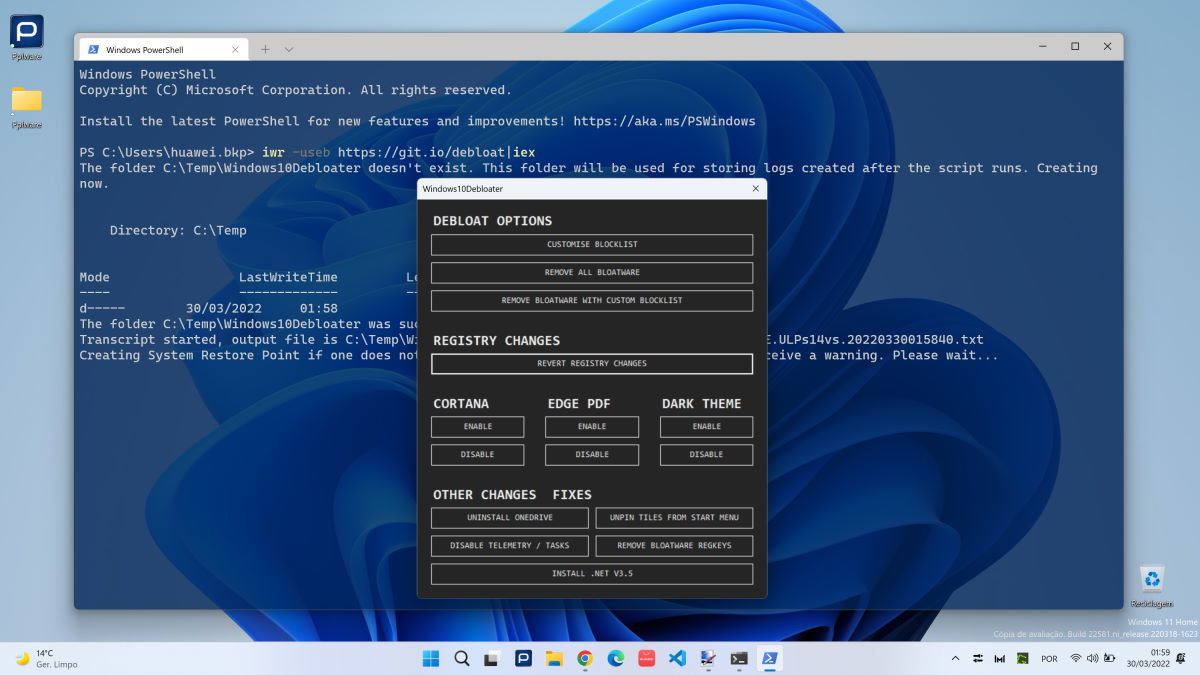
Bastará o comando abaixo para que possam realizar este processo. Devem executá-lo no terminal do Windows (PowerShell como Administrador) para que seja aberta uma nova janela com todas as opções. Podem definir a lista de apps a serem removidas ou, em alternativa, usar as definidas como padrão.

iwr -useb https://git.io/debloat|iex

Explorem as opções presentes e vão pode escolher a lista de apps a remover e até algumas funcionalidades do Windows. Podem assumir o que está como padrão ou criar pacotes específicos ajustados a cada situação que o utilizador pretenda.

Windows software utilizadores remover apps

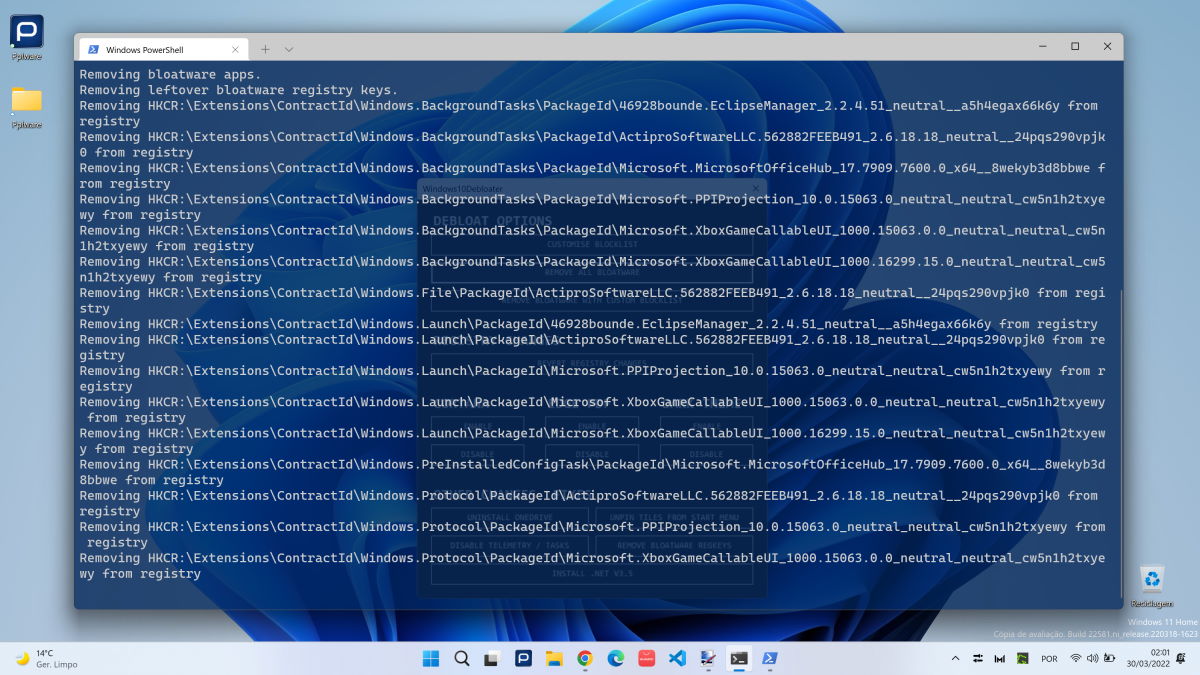
Para ajudar os utilizadores e prevenir problemas, será criado um ponto de restauro antes de tratar da remoção das apps. Este comando deverá ser usado numa janela com permissões de Administrador, para conseguir realizar as suas funções.

Devem ter presente que estão a correr um script que está alojado na Internet e que terá permissões totais sobre o Windows. A possibilidade de haver problemas é real e, por isso, devem avaliar antes o script e garantir que é legitimo. Todas as mudanças e alterações são responsabilidade do utilizador.

Publicado em Dicas, Windows | Deixe o seu comentário

Formatos de Vídeo

Todas as plataformas disponíveis exigem diferentes especificações de reprodução e, portanto, a decisão sobre onde colocar um vídeo é o primeiro passo para descobrir qual o formato em que ele deverá ser produzido. Para ajudar a desmistificar o vídeo, nos seguintes tópicos explicamos os seus formatos:

  1. O que é um formato de vídeo?
  2. Procurar o formato de vídeo certo
    • Para partilhar online | MP4, WMV
    • Para a TV e o computador | AVI, MOV, MKV
    • Para websites | WebM
  3. O futuro dos formatos de vídeo 

1. O que é um formato de vídeo?

Um ficheiro de vídeo digital é composto por um contêiner e um codec expressos num formato de vídeo.

Um ficheiro contêiner é como uma caixa cujo conteúdo reúne diferentes tipos de dados. Um contêiner de ficheiro de vídeo retém um fluxo de vídeo, um fluxo de aúdio e outros metadados, como as legendas, por exemplo. É muito informação comprimida num contêiner e, para que toda ela possa ser interpretada pelos programas de edição e reprodução de vídeos é preciso incluir um codec na caixa.

Um codec pode ser entendido como um software que permite a interação de todos esses dados de vídeo com as plataformas externas – de modo que quando o contêiner for  ‘entregue’ aos programas de edição ou aos players, o vídeo funcionará plenamente. Tecnicamente, a palavra “codec” significa “codificar-decodificar” porque um codec comprime e descomprime dados.

FILE FORMAT

Algumas vezes pode haver alguma confusão pois, embora o nome da extensão seja geralmente um indicativo do contêiner, ela não representa os codecs de vídeo e áudio dentro daquele ficheiro recipiente. Caso já se tenha deparado com um erro de ficheiro inválido (especialmente com um nome de extensão ou contêiner geralmente compatível com seu player), talvez estivesse em falta um codec no player.  O VLC Media Player é um Player dos mais avançados e gratuito, além de ser compatível com uma grande variedade de codecs de mídia e formatos de vídeo.

2. Procurando o formato de vídeo certo

Devido à grande quantidade de contêineres e codecs, há também muitas variações alternativas em relação ao tamanho do ficheiro, resolução do vídeo, e compatibilidade. Dependendo da sua necessidade, o formato certo pode ser aquele com o menor tamanho de ficheiro ou aquele com a maioria das funções ou ainda aquele com maior compatibilidade. Esta seção discute sobre os formatos de vídeo que funcionam melhor com plataformas de partilha online, aparelhos de TV, players de desktop de media, sites pessoais—e até mesmo apresentações PowerPoint.

Para compartilhamento online no YouTube, Facebook, Instagram e outros

O ponto crucial em relação aos navegadores online é a combinação de máxima qualidade com tamanho mínimo de ficheiro. De acordo com uma pesquisa do Google sobre as últimas tendências de vídeos, 6 entre 10 pessoas preferem assistir vídeos online do que na televisão. Estas pessoas provavelmente prefeririam vídeos tanto de alta qualidade como também de fácil  transmissão nos seus auscultadores. Os seguintes formatos fazem exatamente isto:

  • MP4 ou MPEG-4 | Moving Pictures Expert Group 4

Se procura o formato de vídeo mais universal, provavelmente é este aqui. O formato de vídeo MP4 é um dos mais populares para utilização online porque ele comprime vídeos com alta qualidade num tamanho relativamente pequeno. Todas as principais plataformas de partilha suportam MP4 e ele é amplamente aceito até mesmo pelos softwares de edição e programas offline. Um caso em questão: até as apresentações de PowerPoint rodam vídeos MP4.

Este formato foi lançado pela mesma equipa que definiu os padrões de compressão de áudio e vídeo: The Moving Pictures Experts Group (Grupo de Especialistas em Imagens com Movimento). Devido à sua universalidade, os aplicativos de edição de vídeo modernos como o Clipchamp exportam seus vídeos em MP4. Para fazer uma experiência em relação ao tamanho, pode começar pela edição deste vídeo de felicitação de Feliz Aniversário e partilhá-lo na publicação de uma rede social. Pode também explorar esta página de templates de vídeo para obter mais ideias de conteúdo.

Use this template

• WMV | Vídeo do Windows Media

Como o nome sugere, o formato WMV foi desenvolvido pela Microsoft e é o principal tipo de arquivo de vídeo suportado pelo sistema operativo Windows. É popular para utilização online porque não requer muito espaço e tem inclusive mais habilidades de compressão que o MP4. Apesar de não ser facilmente compatível com produtos Apple, os utilizadores Microsoft sempre podem baixar um Windows Media Player para os seus Macintosh ou iPhone. Para confirmar se está com o formato de vídeo certo para fazer o upload para o YouTube, Facebook, Twitter ou Instagram, eis aqui uma tabela simplificada com alguns dos sites de partilha mais populares e os formatos de vídeo que eles suportam:

YouTube Vimeo Standard Video Facebook Shared Post Twitter Instagram Feed
Format .MOV, .MPEG4, MP4, .AVI, .WMV, .MPEGPS, .FLV, 3GPP, WebM .MP4 .MP4 or .MOV file are recommended, but almost all file types are supported .MP4 or .MOV file with H264 compression .MP4 or .MOV file are recommended, but almost all file types are supported
Ratio 16:9 (auto adds pillarboxing if set at 4:3) 16:9 and 4:3 16:9 and 9:16 (mobile rendered 2:3) 1:3 and 3:1 (16:9 recommended) 16:9, 4:5, and 1:1
Resolution 426 x 240px to 3840 x 2160px 640×360px and 640×480px Minimum width 600px (length depends on aspect ratio) 32 x 32px to 1280 x 1024px Minimum width 600px (length depends on aspect ratio)
Max Size 128 GB or 12 hours (whichever is less) 500 MB per week for free plan 4 GB 512 MB 4 GB
Max Length 12 hours Any duration 120 minutes 140 seconds 60 seconds
Support Page YouTube Vimeo Facebook Twitter Instagram

Conheça os 9 principais formatos de vídeo

Cada um dos formatos de vídeo precisa de aplicações para gravação e execução específicas.

Quando a plataforma que quer utilizar não consegue reproduzir seu vídeo, os CODECs entram em ação: são programas que codificam e decodificam o ficheiro.

Parece complicado, não é? É tudo uma questão de compatibilidade. O YouTube, por exemplo, já consegue suportar vários formatos de vídeo. Mas, dependendo do tipo do ficheiro, por vezes precisamos de conversores para transformar o formato para que este possa ser interpretado pela aplicação ou sistema.

Por isso, vale a pena conhecer os principais formatos de vídeo e entender suas particularidades de reprodução. Aqui vamos:

1. AVI (.avi)

O AVI (Audio Video Interleave) é um formato desenvolvido pela Microsoft e um dos primeiros compressores de vídeo criados. Para reproduzi-lo, precisamos de aplicações como o Windows Media Player. Em relação à qualidade, é um formato simples, que guarda num mesmo ficheiro as faixas de áudio e os dados de imagem. Portanto, é comum que haja alguma perda de dados na compressão e, com isso, o vídeo não tenha 100% da qualidade de gravação no ato de visualização.

2. WMV/WMA (.wmv ou .asf)

O WMV/WMA (Windows Media Video/Audio) é um formato desenvolvido pela Microsoft como um substituto do AVI. Esses ficheiros eram compatíveis com o YouTube e conseguiam preservar a qualidade mesmo em tamanhos menores de compressão. Um detalhe é que este formato conta com o fluxo contínuo de dados. Isso significa que se pode começar a reproduzir sem baixá-lo por completo, o que é ideal para streaming na internet (exatamente como no YouTube).

3. MOV (.mov)

O MOV é um concorrente direto do AVI, criado pela Apple. Seu reprodutor padrão é o QuickTime Player, mas aplicações como o Microsoft Windows Media Player também conseguem reproduzi-lo. A grande vantagem deste em relação ao “rival” é que a perda de dados é bem menor na compressão. Assim, mesmo em ficheiros bem pequenos, o MOV consegue entregar faixas de áudio e vídeo com boa qualidade.

4. FLV (.flv)

A Adobe também tem seu próprio formato de vídeo: o FLV. Este era o tipo de ficheiro mais indicado para reprodução no YouTube, já que a plataforma contava justamente com a tecnologia Flash Player. O TV Ig é outro site de streaming que usa o sistema da Adobe. Os vídeos em Flash eram compatíveis com a maioria dos sistemas operativos e têm extensões que permitem a incorporação de faixas de imagem em alta definição. Por esses motivos, o formato é muito bem-vindo na hora de gravar vídeos com o intuito de partilhá-los na web. Ultimamente caiu em desuso devido a falta de incorporação da tecnologia Flash nos navegadores.

5. RM (.rm)

O formato RM foi desenvolvido pela Real Networks, uma das empresas concorrentes da Microsoft. Para reproduzi-lo, o computador precisa ter o programa RealPlayer ou o Real Alternative, um pacote de CODECs compatível com o Windows. A técnica de compressão desse formato é feita com um bitrate fixo, ou seja, uma medida predeterminada de dados transmitida em certa quantidade de tempo. O facto é que essa técnica faz com que os ficheiros fiquem altamente comprimidos e, desse modo, percam significativamente a qualidade de áudio e imagem. Por isso, efeitos sonoros, por exemplo, podem ser perdidos nesse processo.

6. RMVB (.rmvb)

O RMVB, por sua vez, é um dos formatos de vídeo muito utilizados. Também da Real Networks, o RMVB foi por muito tempo um concorrente de peso dos formatos da Microsoft. Ao contrário do RM/RA, aqui a perda de dados é bem menor. Então, o formato permite ficheiros pequenos — ideais para downloads rápidos —, mas com a qualidade das faixas preservada. Por esse motivo, ele era largamente utilizado há alguns anos atrás, quando as plataformas de streaming ainda davam os primeiros passos e o mais comum era baixar conteúdos em vídeo.

7. MP4 (.mp4)

Esse é um dos formatos de vídeo mais conhecidos. Afinal, ele é típico dos dispositivos móveis e, por isso, está presente no dia a dia de muita gente. Também é compatível com o YouTube e outras plataformas de streaming, a vantagem do MP4 é que ele armazena em um mesmo ficheiro as faixas de áudio, de vídeo, imagens estáticas e legendas. Ele é uma variante do MPEG (Moving Picture Expert Group), criado com o objetivo de ser revolucionário da preservação da qualidade mesmo após compressão. Apesar de ser eficiente nesse sentido, o MPEG normalmente precisa da instalação de CODECs. Por isso, o MP4 é uma saída mais prática.

8. MKV (.mkv ou .mks)

O MKV é visto como um dos formatos de vídeo mais promissores do mercado por causa de uma característica diferenciada: a democratização de recursos. Criado pela Matroska Association, ele consegue codificar elementos de praticamente todo tipo, como faixas de áudio, vídeo, legendas, arquivos JPEG, filtros e muito mais num único contêiner. Além disso, ele é conhecido por ser um formato “aberto”: utilizadores podem sempre sugerir alterações e, por isso, ele dificilmente perde o caráter inovador. A desvantagem do MKV é que ele ainda não é compatível com os sistemas operativos que usamos (Windows, macOS e Linux). Por isso, é preciso instalar CODECs para a reprodução dos conteúdos, o que consome consideravelmente o processamento das placas de vídeo.

9. 3GP (.3gpp)

Por último, o formato 3GP é próprio para dispositivos móveis. Desenvolvido pela 3rd Generation Partnership Project, seu grande diferencial é que ele permite a visualização e o download com menos consumo de banda larga do que o MP4. Outro benefício é que o ficheiro comprimido é muito pequeno. Assim, ele é ideal para quem tem um vídeo preferido e gosta de acedê-lo constantemente, já que pode ficar guardado no dispositivo sem consumir muita memória. No entanto, seu ponto negativo é que a perda de dados é significativa. Então, o resultado exibido após download pode ter a qualidade inferior ao original em termos de imagem e som.

Para TV e computador

ultimate-guide

Telas grandes pedem vídeos de alta definição. Se o seu filme for produzido para HD TV e você tiver espaço suficiente no disco rígido, uma boa ideia seria exportar nos seguintes formatos:

  • AVI | Audio Video Interleave

O AVI vem sendo usado há um bom tempo e é compatível com uma ampla variedade de players de mídia que surgiram antes e depois do seu lançamento em 1992. Como ele dispõe de uma grande variedade de codecs e funciona em diferentes sistemas como Windows, Macintosh e Linux, o AVI é, geralmente, o padrão para armazenagem de vídeos em um computador. Por outro lado, a alta qualidade dos videos AVI podem dificultar a compactação e este formato de vídeo pode não ser ideal para streaming.

  • MOV | Apple QuickTime Movie

Assim como o AVI foi desenvolvido pela Microsoft, o MOV, por sua vez, foi criado pela Apple para o QuickTime Player. É ótimo que o QuickTime possa ser baixado pelos usuários Microsoft porque o MOV é considerado um dos formatos de videos mais bonitos por aí, e ele pode conter audio, texto e efeitos de vídeo. Como o AVI, ele pode ser reproduzido na maioria dos televisores USB-compatíveis, porém seus recursos e qualidade tomam bastante espaço. O lado positivo é que este formato é compatível com um número considerável de plataformas de compartilhamento online. Se o seu arquivo MOV tiver menos de 4G, tanto o Facebook como o Instagram podem publicá-lo.

  • MKV | Matroska Video

Se um vídeo conta com vários idiomas, geralmente está em MKV porque o formato pode incluir faixas de vídeo, áudio e legenda ilimitadas em um único arquivo. O MKV não é tão universal quanto o AVI, mas é inteiramente livre e vem ganhando força como o formato preferido para videos HD online. De acordo com algumas opiniões a respeito de formatos de videos HD, o MKV e o MOV podem ser mais ‘futuro-amigável’ que o AVI.

Para websites

Quando se trata de vídeos para uso em websites, o modo de saída a escolher é o WebM. O WebM é um formato isento de royalties destinado à HTML5, e pode ser incorporado diretamente em um website sem precisar de plugin. Ele é suportado pelos navegadores mais modernos como o Google Chrome, Opera, Firefox, Microsoft Edge e Internet Explorer.

O futuro dos formatos de vídeo

Apresentamos aqui dois desdobramentos dignos de nota para se ter em mente:

  • FLV | Flash Video Format

Antigamente era normal ter um plugin Flash Player instalado no seu navegador, portanto o FLV foi um dos tipos de ficheiro de grande importância para uso online. Os ficheiros FLV são muito pequenos e muito mais compactados que os arquivos MP4. O plugin, porém, foi sendo eventualmente retirado dos navegadores à medida que a indústria foi se deslocando para HTML5 e, em 2017, a Adobe anunciou a descontinuação do Flash Player. No momento, o formato de vídeo FLV ainda é suportado pelo Youtube, mas a compatibilidade vai ser provavelmente uma questão à parte após 2020.

  • AV1 | AOMedia Video Codec 1.0

O AV1 é um codec de vídeo especialmente desenhado para streaming online—o que significa que ele realmente conta com bons recursos de compressão. Não se confundindo com o AVI, o Codec de Vídeo AOMedia 1.0 ou AV1, só foi criado em 2018. Quando codificado, ele promete qualidade de vídeo ultra HD, sem o consumo de dados dos codecs  utilizados como o H.264. Como o desenvolvimento do AV1 é patrocinado pelos grandes protagonistas da indústria como Google, Apple, Netflix, Amazon, e outros, a expectativa é que ele será suportado pelos dispositivos e plataformas ao longo da cadeia de conteúdo nos próximos anos. Atualmente, o AV1 é suportado pelas últimas versões do Chrome e Firefox.

Créditos:

https://clipchamp.com/pt-br/blog/guia-definitivo-formatos-video/
https://blog.hotmart.com/pt-br/formatos-de-video/

Publicado em Dicas, Vídeo | Deixe o seu comentário

These are the best native apps for Windows on ARM: Edge, Zoom, VLC, and more

Edge, Zoom, VLC, and more on ARM

Windows on ARM is slowly becoming a much better experience than what it used to be a couple of years ago. With Windows 11, Microsoft introduced x64 app emulation for Windows on ARM PCs, so not only can you emulate 32-bit apps, 64-bit ones are supported too. This greatly expands the possibilities for what apps you can technically install, but the number of apps designed natively for ARM processors is still not impressive.

Windows on ARM basically means running Windows 10 on a machine powered by an ARM architecture-based processor, similar to smartphones and tablets. Windows has typically been based on the x86 architecture on Intel and AMD processors, which are fundamentally different in terms of how they work.  That means that certain apps can only run via emulation, or they need to be adapted to work natively on these processors. The benefit of the ARM architecture is that it’s power-efficient and allows mobile devices to be always on and always connected. Microsoft had started teasing Windows 10 for ARM back in 2016, and we saw the first ‘Always Connected PCs’ the following year.

Today there are a handful of ARM-based Windows machines, with the most popular one being Microsoft’s own Surface Pro X. Recently, we saw devices like the Samsung Galaxy Book Go and the HP Elite Folio that are pretty decent options, and we also have a list of the best ARM laptops if you’re looking to buy one of them. And to help you make the most out of them, we’ve rounded up the best apps you can get that run natively on these PCs.

Microsoft Edge

Microsoft Edge browser

Microsoft Edge can run natively and is probably the best browser for Windows running on ARM. It offers the same functionality and features as the regular version, and in fact, Microsoft recently launched Edge for Mac devices running on the M1 chip, so even Mac users can appreciate this one. On Windows, Edge is preinstalled and it’s the default browser, so you’re already getting a good experience out of the box.

Firefox

mozilla firefox homescreen

If you don’t like Edge for any reason, then Firefox is another browser that can now natively run on ARM-based Windows devices — at least the ones that run on Qualcomm’s Snapdragon chipsets. Firefox is often seen as a much more privacy-conscious browser compared to the likes of Google Chrome and Edge, so this is a great choice if you don’t like sharing data with Google or Microsoft.

Adobe Photoshop

adobe photoshop lightroom

Adobe has been working on bringing the entire Adobe CC suite to ARM-based Windows PCs for a while. While Photoshop and Lightroom have been available in beta, last month, the company officially pulled Photoshop for Windows on ARM out of beta. Do note that in order to run Photoshop on an ARM-based Windows PC, you need to install the 64-bit Creative Cloud app; however, it will no longer offer 32-bit apps anymore, which means you’re giving up on other CC apps, even through emulation.

7-Zip

7Zip for Windows

The popular file archiving tool 7-Zip has been testing a native ARM version for a while, and it’s already available as a stable release. You can find the latest version on the 7-Zip download page.

VLC

VLC for Windows

VLC has a native app for Windows PCs running on ARM. It’s essentially the same video player we’re used to that can play all sorts of video formats. You can download the ARM version of VLC from the official website.

Netflix

Netflix app on Windows 10

The popular video and movie streaming service is available as a UWP (Universal Windows Platform) app via the Microsoft Store. While you can technically access most streaming services via the web, it’s always nice to have an app handy, and Netflix is one of the most popular services of this kind, so this is great to see.

Zoom

Zoom homescreen

Popular video conferencing app, Zoom, has also made its way to the list of native apps for Windows on ARM. According to a changelog shared by the company, Zoom’s Virtual Background isn’t supported on the ARM version yet. However, you can expect everything else to work just as well as on the x86 version for traditional PCs. You can download the ARM version of Zoom over here.

Microsoft Teams

Microsoft Teams with meeting setting choices

Microsoft’s messaging platform, Teams, was primarily launched for business users for collaborative purposes including document sharing, hosting presentations, schedule meetings, and so on. It’s available as a dedicated app for ARM-based Windows PCs. Windows 11 also includes a pre-installed version of Microsoft Teams that runs natively on any device.

Twitter

Twitter app on Windows

Like the UWP-based Netflix app, there is a standalone Twitter app that can be downloaded and installed on devices with Windows on ARM. You can grab the official Twitter app from the Microsoft Store. Technically speaking, the Twitter app is a progressive web app (PWA), so it’s not exactly native to ARM, but it runs on the Microsoft Edge engine, which is.

Instagram

instagram app on windows arm

The beloved photo-based social media platform is also available as a dedicated UWP app that can be installed on Windows machines running on ARM. Download the Instagram app for ARM devices running on Windows via the Microsoft Store. Similar to the Twitter app, this is a PWA powered by Edge, so you’ll get native performance in that regard, but it’s not exactly built for ARM.

Unigram

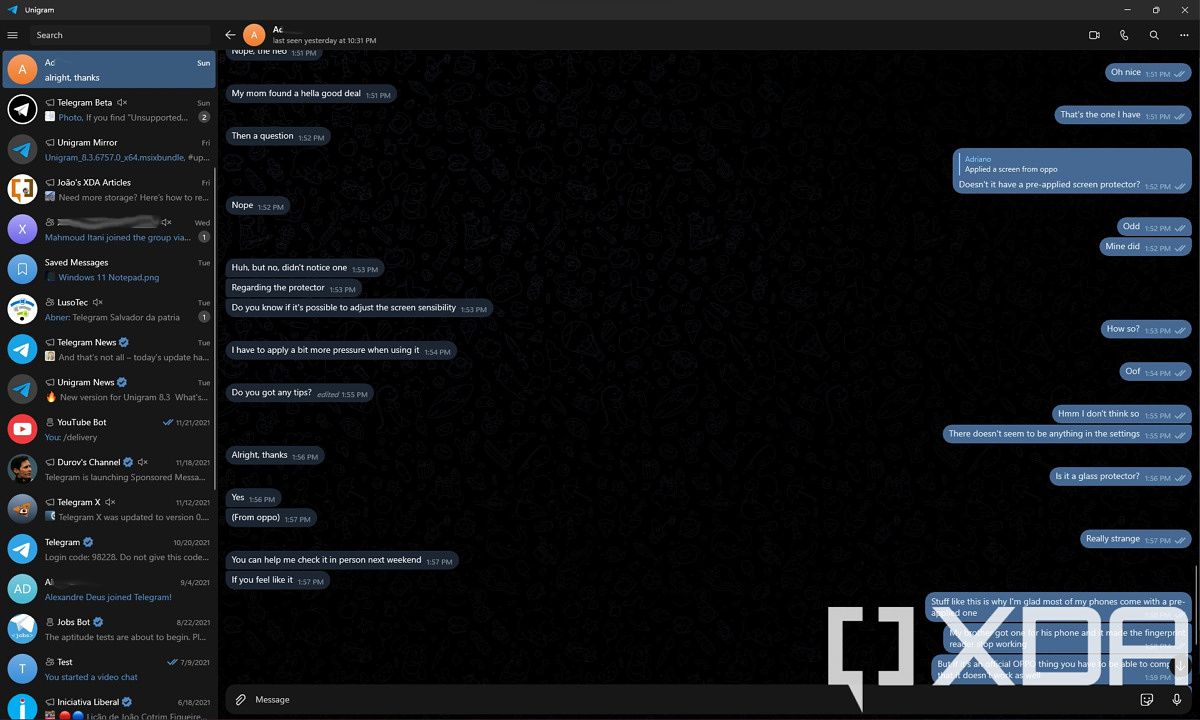
Telegram is one of the hottest messenger apps right now, and a personal favorite of mine, too. Unigram is a fan-developed version of Telegram designed specifically for Windows, fitting in with the rest of the UI on Windows 10 and 11, and being built on Microsoft’s UWP. It’s grown enough that it’s often updated right alongside the main Telegram apps on other platforms and most features from Android and iOS are often supported on Unigram, even some that aren’t supported in the official Telegram Desktop app. On top of all of that, of course, it’s also available with native ARM support so performance will be great on any device. You can find it on the Microsoft Store.

Your Phone

Your Phone App on Windows
The ‘Your Phone’ app for Windows allows you to link your Android phone to your PC to view and reply to text messages, make and receive calls, get real-time mobile notifications, run your phone apps, though that last feature only supports certain phones, including some Samsung devices and the Surface Duo family. You can even copy, edit, and drag and drop photos without ever touching your phone. The app can be downloaded from the Microsoft Store and supports notebooks running on ARM and ARM64 platforms.

OneDrive

OneDrive folder open next to sync status

Microsoft recently released a native ARM version of the OneDrive desktop app for Windows and macOS, which is great news if you care about syncing your files in real-time. OneDrive ships with Windows, but it’s always been an emulated app, and that made the syncing process very slow on ARM devices. With this new release, you should see much better performance. However, this is still in beta — if you want to try it, you’ll need to head into your OneDrive app’s settings and opt to receive preview builds. Still, it should be widely available soon enough.

Bandizip

Bandizip archiving app for ARM

Bandizip is another free file archiver for Windows operating system that supports all major archive file formats and various customization options. It has officially supported Windows 10 on ARM since v6.18, and it works natively on ARM64 CPU. You can download Bandizip here.

FileZilla

FileZilla

FileZilla is a free and open-source, cross-platform FTP application, featuring the FileZilla Client and FileZilla Server. It supports FTP, SFTP, and FTPS protocols along with features such as Site Manager, Directory Comparison, File and Folder View, and Transfer Queue. You can download FileZilla for Windows on ARM here.

Games for Windows on ARM

If you’re looking for games, there are some popular titles that can run natively on Windows running on ARM chipsets, but it’s worth noting that many of these aren’t typical PC games. Many were designed for Windows 8 and Windows Phone back in the day, which is why they needed to support ARM processors. There’s a running list of games that can natively run on ARM-based Windows laptops and tablets which includes all of these. There are also some more typical PC games that support Windows on ARM, like League of Legends, DOTA 2, Starcraft 2, CS: GO, Minecraft, Plague Inc., GTA: San Andreas, World of Warcraft: Shadowlands.


These are some of the best native apps for Windows on ARM, but that doesn’t mean it’s all you can use. With Windows 11, both 32-bit and 64-bit apps based on x86 technology can work via emulation, and aside from specific web-based apps like browsers and Slack, they’ll run almost as well that way. Plus, Windows 11 is soon getting support for Android apps, and ARM devices actually have a big advantage here as those apps are built for ARM processors already. You’ll see much less of a performance hit compared to emulating those Android apps on x86-based devices.

Not interested in ARM computers? Check out our list of the best laptops you can buy today, along with our recommendation of the best Chromebooks and best 5G laptops for 2021.

Publicado em Windows | Deixe o seu comentário

Sinais de pontuação que marcam pausa

Os sinais de pontuação utilizam-se para marcar, na escrita, a pausa e a entoação, e são fundamentais para uma correta interpretação de uma frase ou de um texto. Vamos então conhecer os sinais de pontuação que marcam pausas.<br />

PONTO FINAL .

1. Marca uma pausa longa e coloca‑se no final de uma frase declarativa para indicar que o seu sentido está completo.

Exemplo:
O português é uma língua românica.

2. Indica supressão de letras no fim de uma palavra. Neste caso chama‑se ponto de abreviatura e é obrigatório em qualquer abreviação: nos números e nas abreviaturas em geral (Ex.mo, V. Ex.ª., Sr. Eng.º, Dr., ex., etc.).

Exemplo:
A Dr.ª Constança ficou em 1.º lugar na especialidade de anestesia.


VÍRGULA ‚

A vírgula deve ser usada para:

•     Separar elementos numa enumeração:
Os turistas visitaram vários museus, castelos, palácios.

•     Separar a saudação do vocativo:
Olá, Joana!
Dr. Júlio, boa tarde.

     Separar expressões explicativas, conclusivas ou adversativas (isto é, ou seja, porém, contudo, além disso, logo, portanto, por exemplo)
Esse aluno recebeu, inclusive, um prémio de mérito.

•     Separar expressões adverbiais:
Na passada segunda-feira, recebemos a visita de um cientista.
Em Coimbra, ocorreu uma conferência sobre segurança alimentar.
No seguimento do contacto telefónico, informo que…

•     Separar um elemento explicativo:
Este serviço de telecomunicações, bem mais vantajoso, exige uma fidelização semestral.

•     Separar orações subordinadas adverbiais:
Se for possível, reenvie-nos o ficheiro, por favor.
Quando o diretor chegou, a reunião começou.

     Separar orações relativas explicativas:
O Francisco, que é o melhor aluno da turma, recebeu um prémio de mérito.

•     Separar orações coordenadas, exceto quando são separadas pela conjunção copulativa e:
As crianças passaram, mas o cão não ladrou.
Preferes jantar fora, ou encomendar uma pizza?
Deve ter chovido, pois as ruas estão molhadas.


PONTO E VÍRGULA ;

1. Marca uma pausa mais longa do que a vírgula, mas mais curta do que o ponto final.

Exemplo:
É bom saber que temos um amigo; que podemos contar com alguém nos momentos difíceis; que não estamos sós.

2. Separa os itens de uma enumeração.

Exemplo:
   A ordem de trabalhos da reunião é a seguinte:

 •     Leitura da ata da reunião anterior;
  •     Eleição do presidente e do vice‑presidente;
  •     Análise do regulamento interno;
  •     Outros assuntos.


DOIS PONTOS :

1. Indicam que se vai seguir uma enumeração.

Exemplo:
A linguística abrange diversas áreas: a fonética; a morfologia; a sintaxe; o léxico; a semântica; a pragmática.

2. Introduzem a fala de uma personagem no discurso direto.

Exemplo:
O professor entrou na sala e disse:
– Quem quer ler o texto em voz alta?

3. Introduzem uma explicação.

Exemplo:
De uma coisa tenho a certeza: nem eu nem aquela família nos esqueceremos daquele pequeno gesto.


PARÊNTESES ( )

Usam‑se para intercalar uma explicação ou um comentário à margem da ideia principal da frase.

Exemplo:
A medusa‑da-lua (mais conhecida por alforreca) vive em quase todos os oceanos.


ASPAS “ ”

1. Colocam‑se no início e no fim de uma frase, transcrição ou citação:

Exemplo:
Segundo Noam Chomsky, “a linguagem é uma faculdade geneticamente determinada”.

2. Colocam‑se no início e no fim de um título de livro, publicação ou filme.

Exemplo:
“O Principezinho” é um dos famosos livros de Saint‑Exupéry.

3. Usam‑se também para destacar uma palavra estrangeira ou uma palavra usada em sentido metafórico ou irónico.

Exemplos:
O filho do Paulo participou num “casting” para um anúncio comercial.
Ela disse‑lhe que não precisa de “esmolas”.


TRAVESSÃO –

1. Introduz as falas ou mudanças de falas no discurso direto.

Exemplos:
 Quem convidaste? – Perguntou a Lúcia.
 Todos os meus amigos.  Respondeu o João.

2. Separa o verbo que introduz o discurso direto.

Exemplo:
 Meninos,  avisou a mãe – venham para a mesa!

3. Usa‑se também para dar uma explicação acerca de uma palavra ou expressão.

Exemplo:
Portugal  o país mais ocidental da Europa  tem praias lindíssimas.

Publicado em Ensina RTP | Deixe o seu comentário