How To Import QCOW2 Image Into Proxmox

Attach A QCOW2 Virtual Disk To Proxmox VM

In this guide, we will see how to import QCOW2 into Proxmox VE hypervisor and how to create a virtual machine using the QCOW2 image in Proxmox.

Introduction

Some OSes, firewall or network appliances are shipped only in QCOW2 format.

For those wondering, QCOW, stands for QEMU copy-on-write, is the default storage format for virtual disks of QEMU/KVM instances.

Using the QCOW2 images, we can instantly create and run new virtual machines with hypervisor. We already have documented the steps to import QCOW2 images in KVM hypervisor here.

Step 1 – Create a Directory To Store QCOW2 Images

First, we need to create a directory to store the QCOW2 images. I am going to create a directory called qcow under the Proxmox default storage directory.

$ sudo mkdir /var/lib/vz/template/qcow

Please note that you can save the images on any location of your choice.

Step 2 – Copy The QCOW2 Images To Proxmox Storage Directory

Download and copy the QCOW2 image to the directory that you created earlier. For the purpose of this guide, I will be using FreeBSD 12.3 QCOW2 image file.

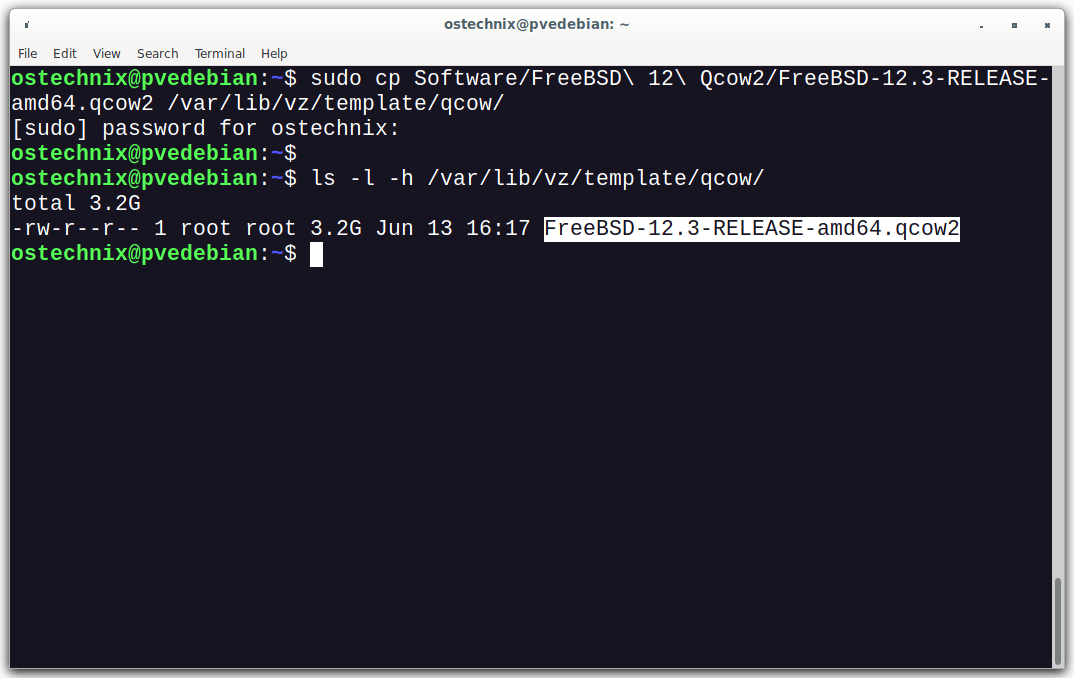
$ sudo cp Software/FreeBSD\ 12\ Qcow2/FreeBSD-12.3-RELEASE-amd64.qcow2 /var/lib/vz/template/qcow/

You can verify if the image is really copied or not.

$ ls -l -h /var/lib/vz/template/qcow/

Sample Output:

total 3.2G
-rw-r--r-- 1 root root 3.2G Jun 13 16:17 FreeBSD-12.3-RELEASE-amd64.qcow2
Copy QCOW2 Image To Proxmox Storage

Step 3 – Create A VM Without OS

Log in to the Proxmox Web UI dashboard by navigating to https://ip-address:8006 URL.

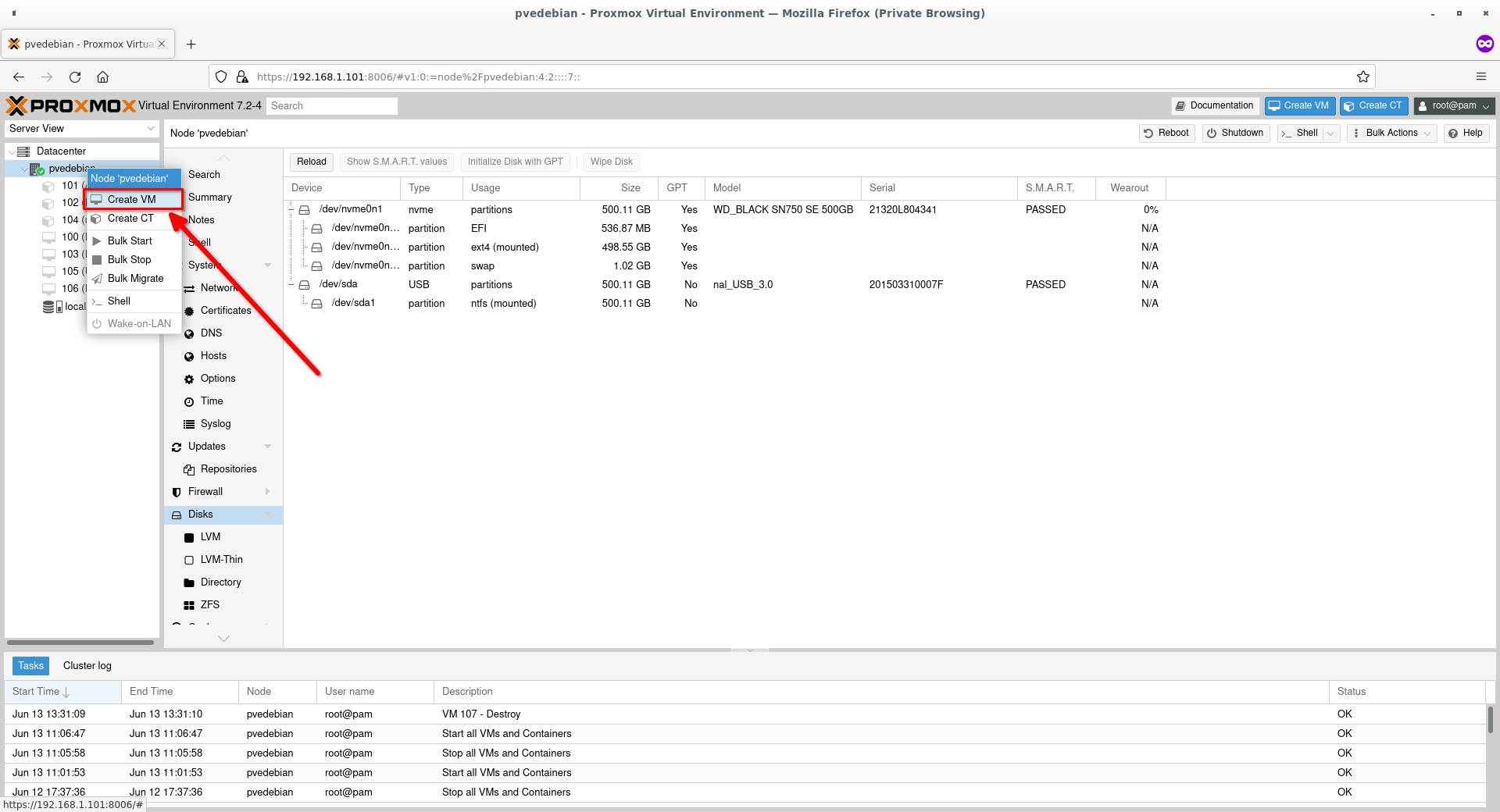
Right click on your Proxmox node and click “Create VM” option from the context menu.

Create New VM In Proxmox

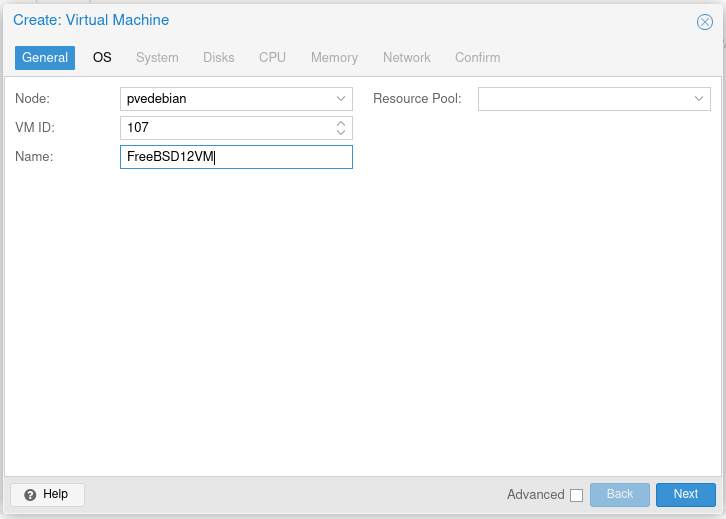
Enter the name of the VM. Also make a note of the VM ID (i.e. 107 in my case). The ID will be auto-created based on the existing number of available VMs. We are going to need the VM ID when we attach the QCOW2 image to the VM. Click OK to continue.

Enter VM Details
Enter VM Details

Next choose “Do not use any media” option. Because we already have a pre-installed OS in the QCOW2 image, right? Yes! Also choose the guest type and version. There is no entry for Unix guest OS in Proxmox, so I simply selected “Other”.

Choose 'Do Not Use Any Media' Option
Choose ‘Do Not Use Any Media’ Option

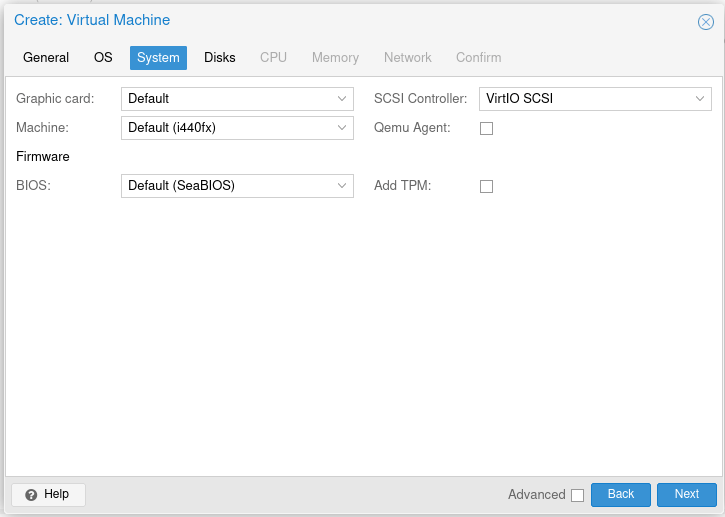
Choose the graphics card, firmware and SCSI controller settings for your VM. usually, the default values are sufficient. I will go with default values.

Enter System Details For VM

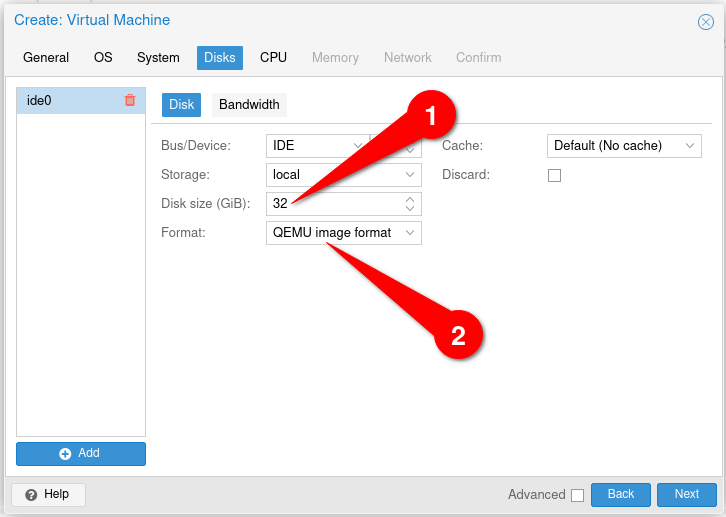
Enter the size for the virtual machine’s disk. Here, I will keep the default size i.e. 32 GB. Also make sure you’ve chosen the disk format as “QEMU image format” as shown in the following screenshot.

Enter Disk Size For VM

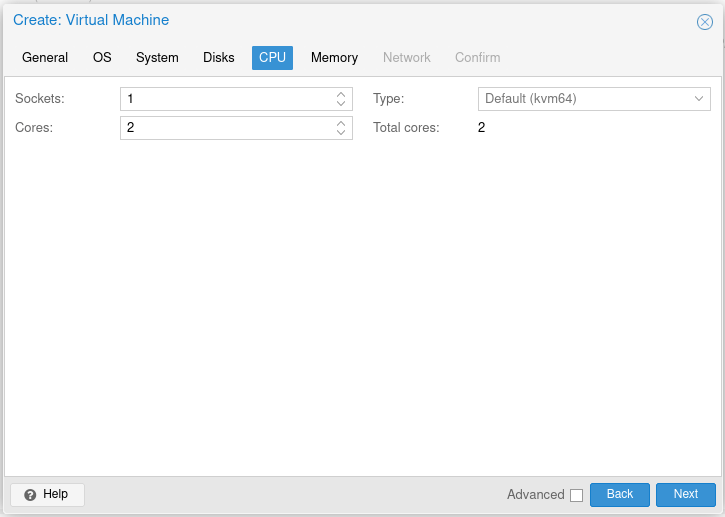
Enter the CPU details such as number of sockets and cores.

Enter CPU Details
Enter CPU Details

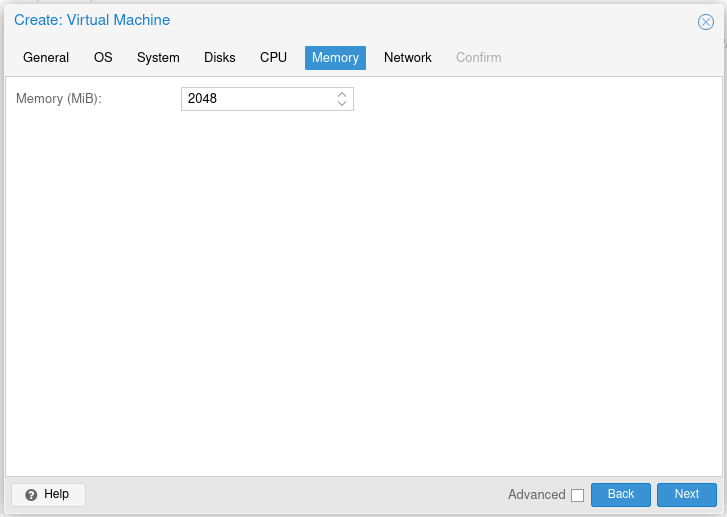
Enter the RAM size for your VM. here, I have given 2 GB.

Enter Memory Details

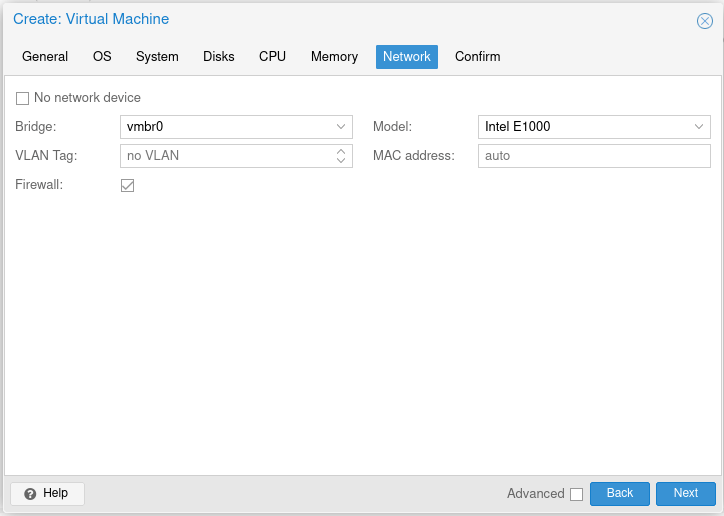
Enter network details. Mostly the default settings will work just fine. If you wish to change the network settings (E.g. enable or disable firewall), do it as you wish.

Enter Network Details

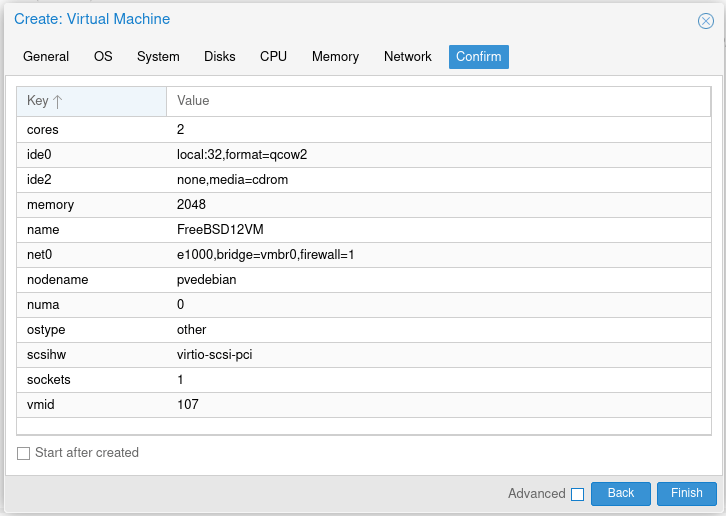
You will see the summary of the VM’s settings. Review them and if you’re OK with it, click Finish to create the VM. Or click “Back” button and change the settings as you wish.

Confirm VM Creation
Confirm VM Creation

We just created a VM without OS. It is time to attach the QCOW2 image to the VM.

Step 4 – Import QCOW2 Image Into Proxmox Server

Before importing the QCOW2 into your Proxmox server, make sure you’ve the following details in hand.

  1. Virtual machine’s ID,
  2. Proxmox storage name,
  3. Location of the Proxmox QCOW2 image file.

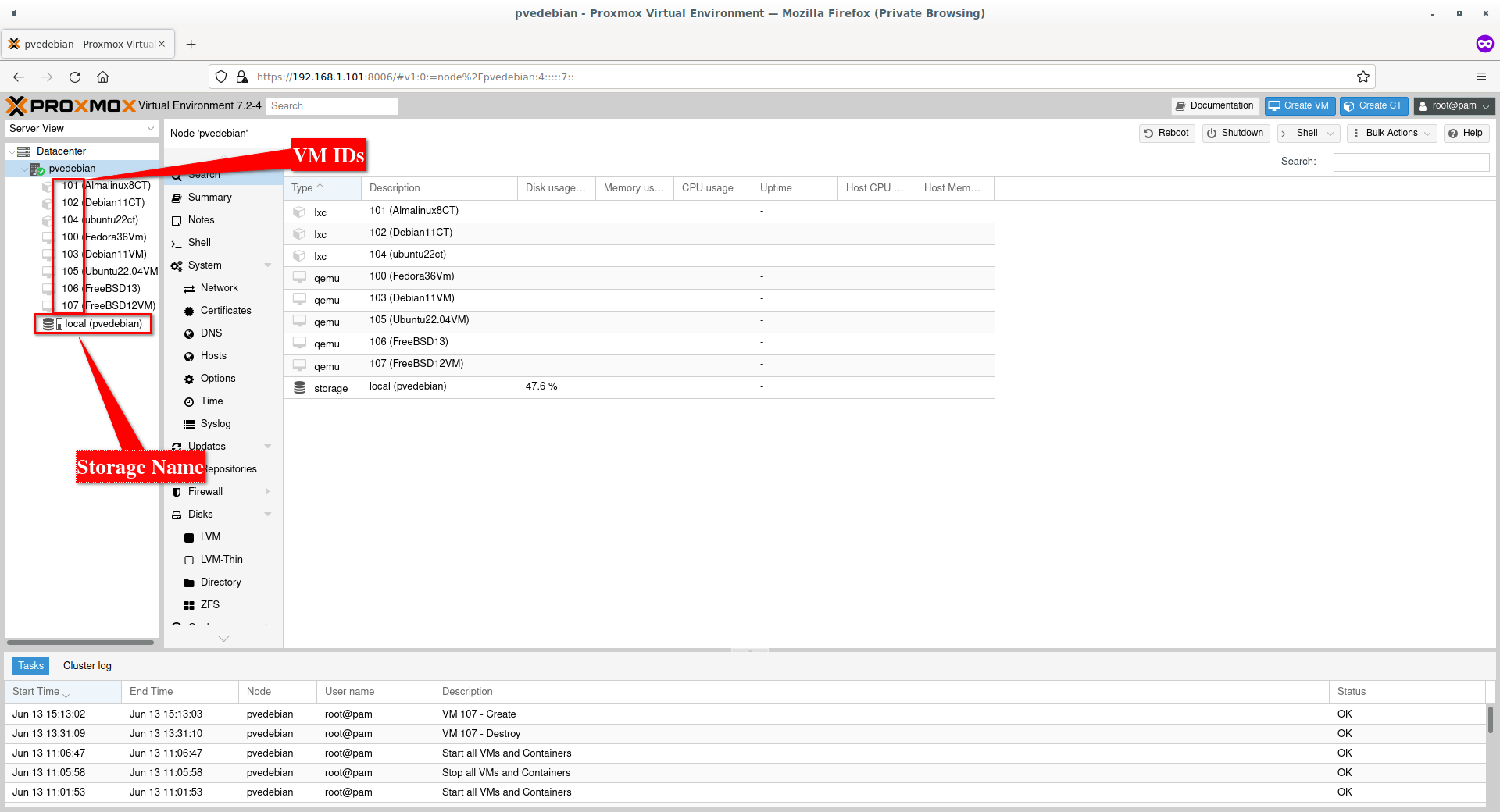
If you don’t have them or don’t know where to find them, just open your Proxmox web UI dashboard. On the left pane, you will see the virtual machine’s IDs and the storage name.

Virtual Machine IDs And Storage Name In Proxmox

Here, my FreeBSD 12 VM id is “107” and Proxmox storage name is “local”. And the directory path where I saved the QCOW2 image is /var/lib/vz/template/qcow/ (Please refer Step 2.).

Change into the /var/lib/vz/template/qcow/ directory:

$ cd /var/lib/vz/template/qcow/

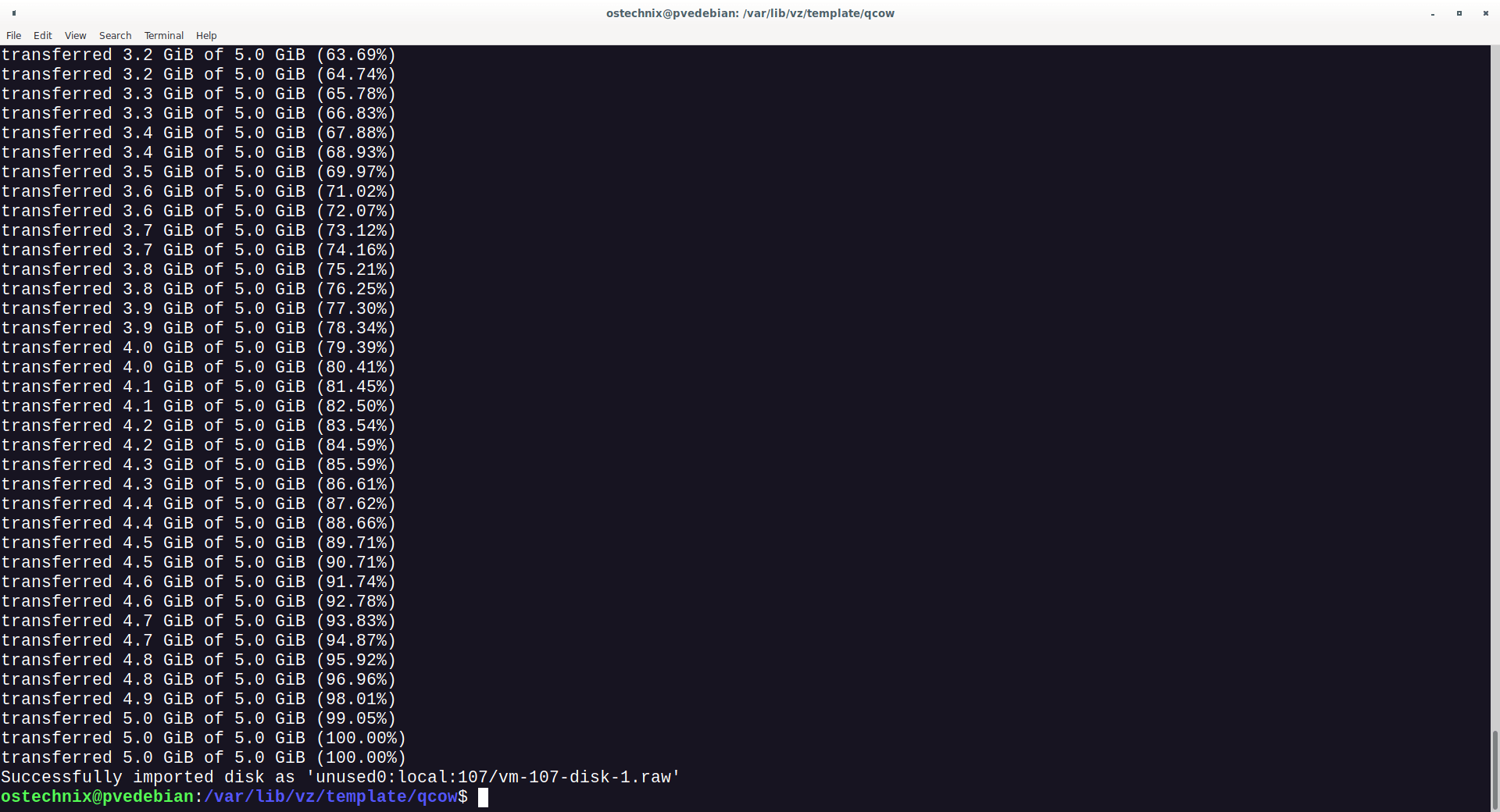
Now, import the QCOW2 image into the Proxmox server using command:

$ sudo qm importdisk 107 FreeBSD-12.3-RELEASE-amd64.qcow2 local

Replace the VM id (107) and storage name (local) with your own.

Sample Output:

importing disk 'FreeBSD-12.3-RELEASE-amd64.qcow2' to VM 107 ...
Formatting '/var/lib/vz/images/107/vm-107-disk-1.raw', fmt=raw size=5369626624 preallocation=off
transferred 0.0 B of 5.0 GiB (0.00%)
transferred 52.7 MiB of 5.0 GiB (1.03%)
[...]
transferred 5.0 GiB of 5.0 GiB (100.00%)
Successfully imported disk as 'unused0:local:107/vm-107-disk-1.raw'
Import QCOW2 Into Proxmox

We imported the virtual disk to Proxmox. Now go back to the Proxmox web UI dashboard and attach the virtual disk to the VM.

Step 5 – Attach QCOW2 Virtual Disk To VM

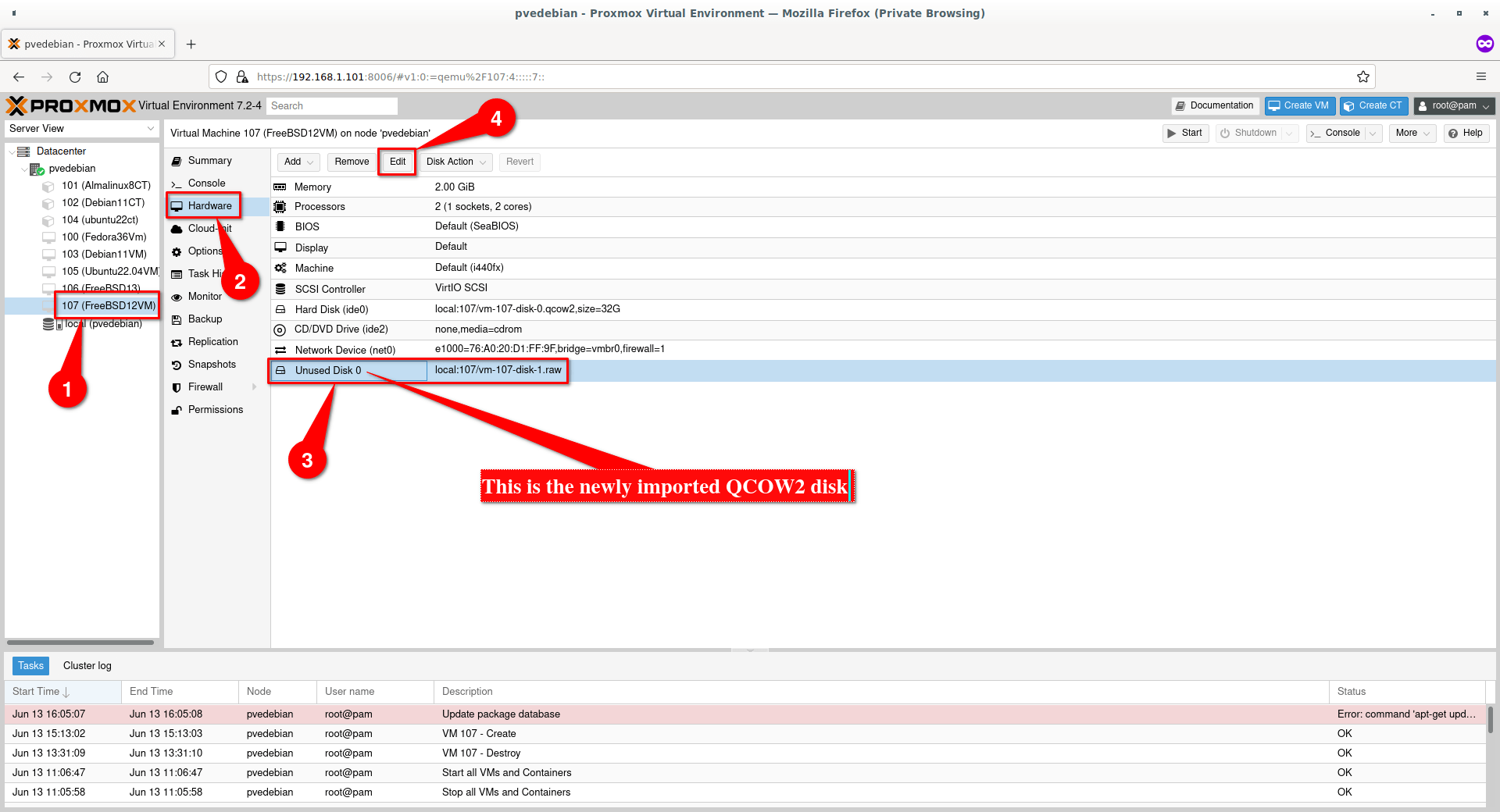
Click on the Virtual machine that you created in step 3. In my case, it is FreeBSD 12 VM. Select “Hardware” tab. On the right hand side, you will the newly imported QCOW2 disk as unused disk. Select the unused disk and then click “Edit” button.

Edit Unused Disk
Edit Unused Disk

Choose the bus type as “VirtIO Block” to get best disk I/O performance.

Change Bus Type To VirtIO Block

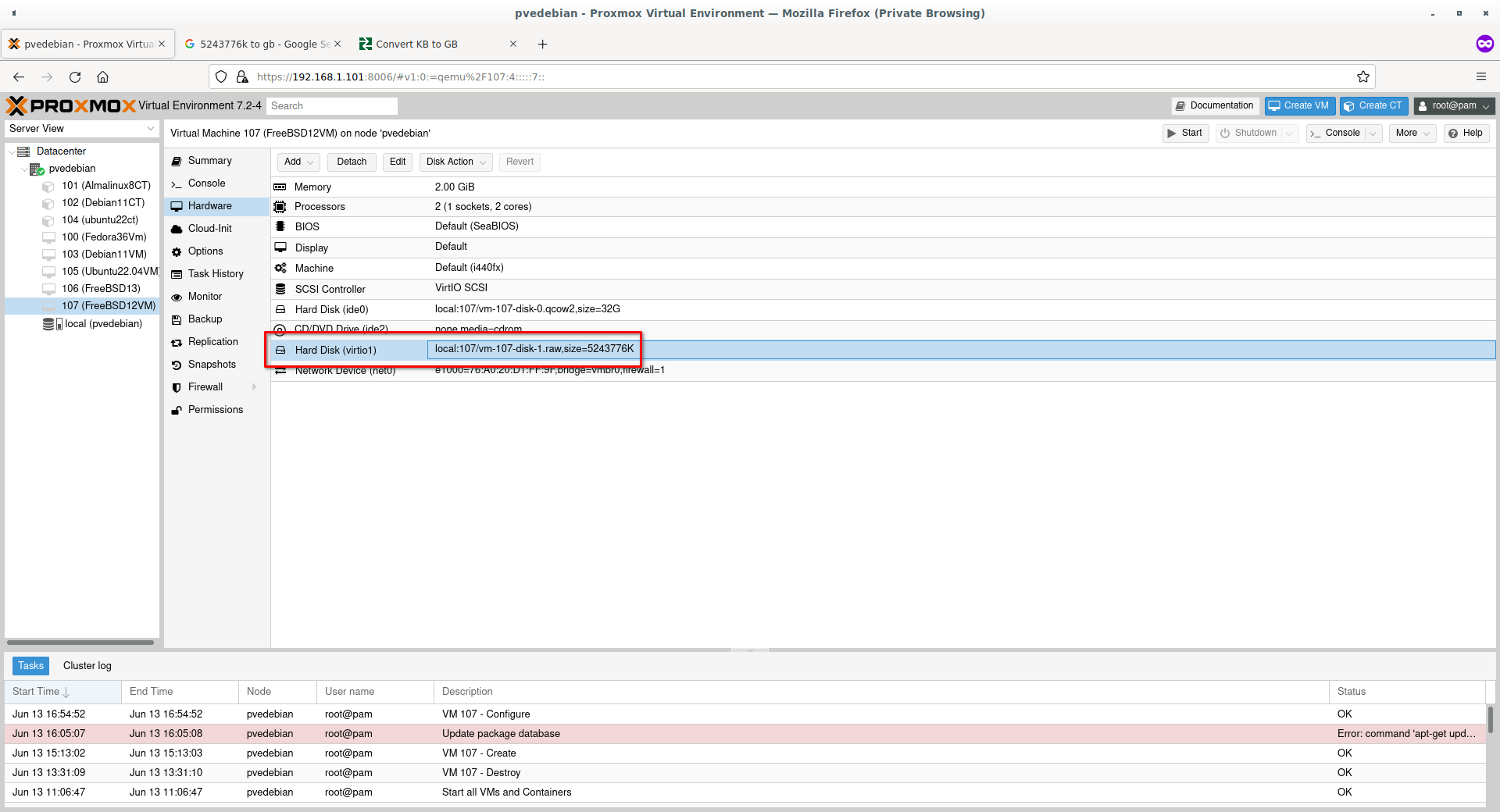
You will now see a newly disk with VirtIO as bus type has been attached to the VM.

Attach New Disk To Proxmox VM

Great! We successfully attached a new disk to the Proxmox VM.

Step 6 – Change The Boot Order

To make the VM to boot from the newly added disk, we must change the boot order.

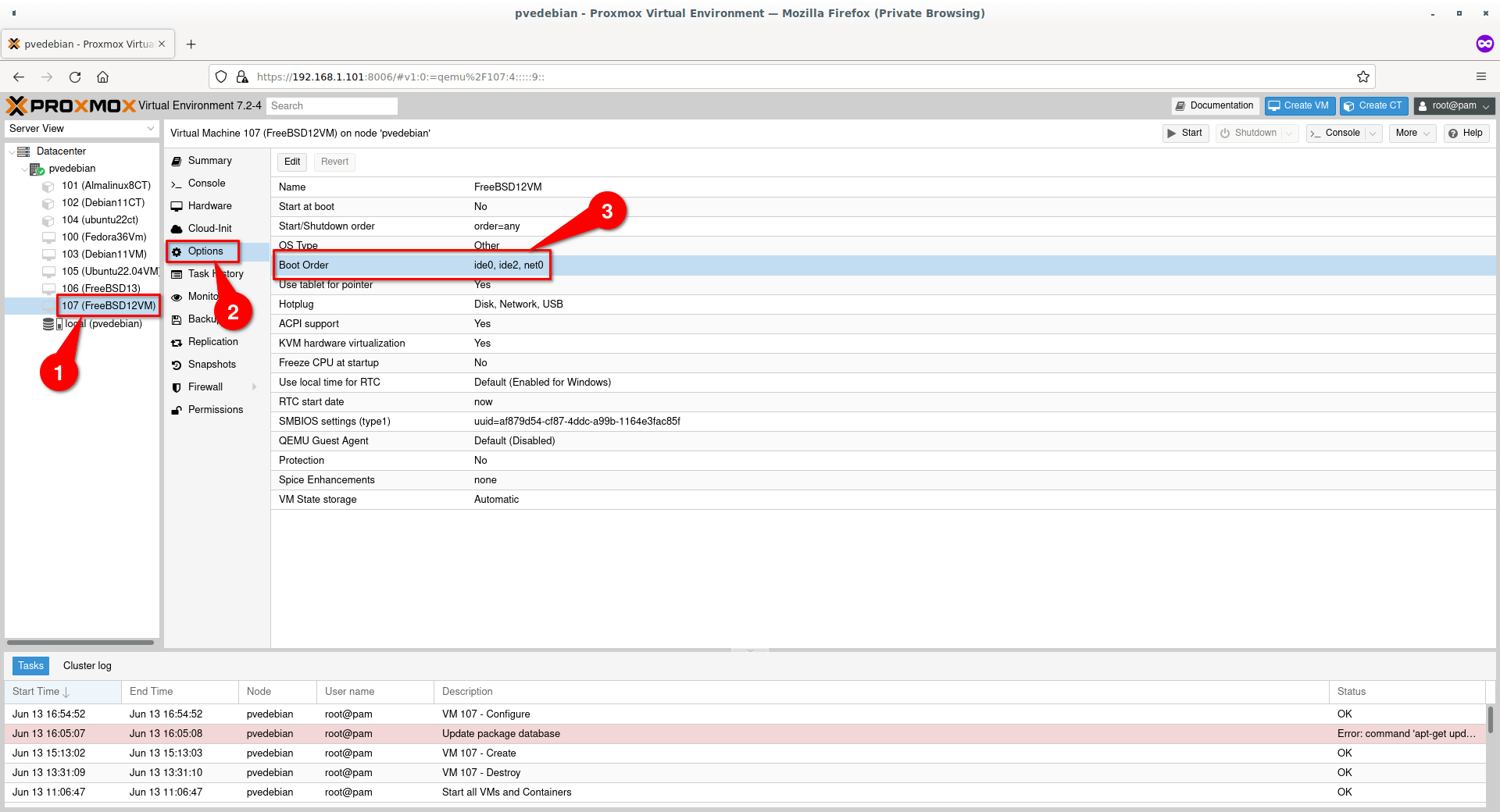
Select Virtual machine -> Options -> Boot Order.

Select Boot Order
Select Boot Order

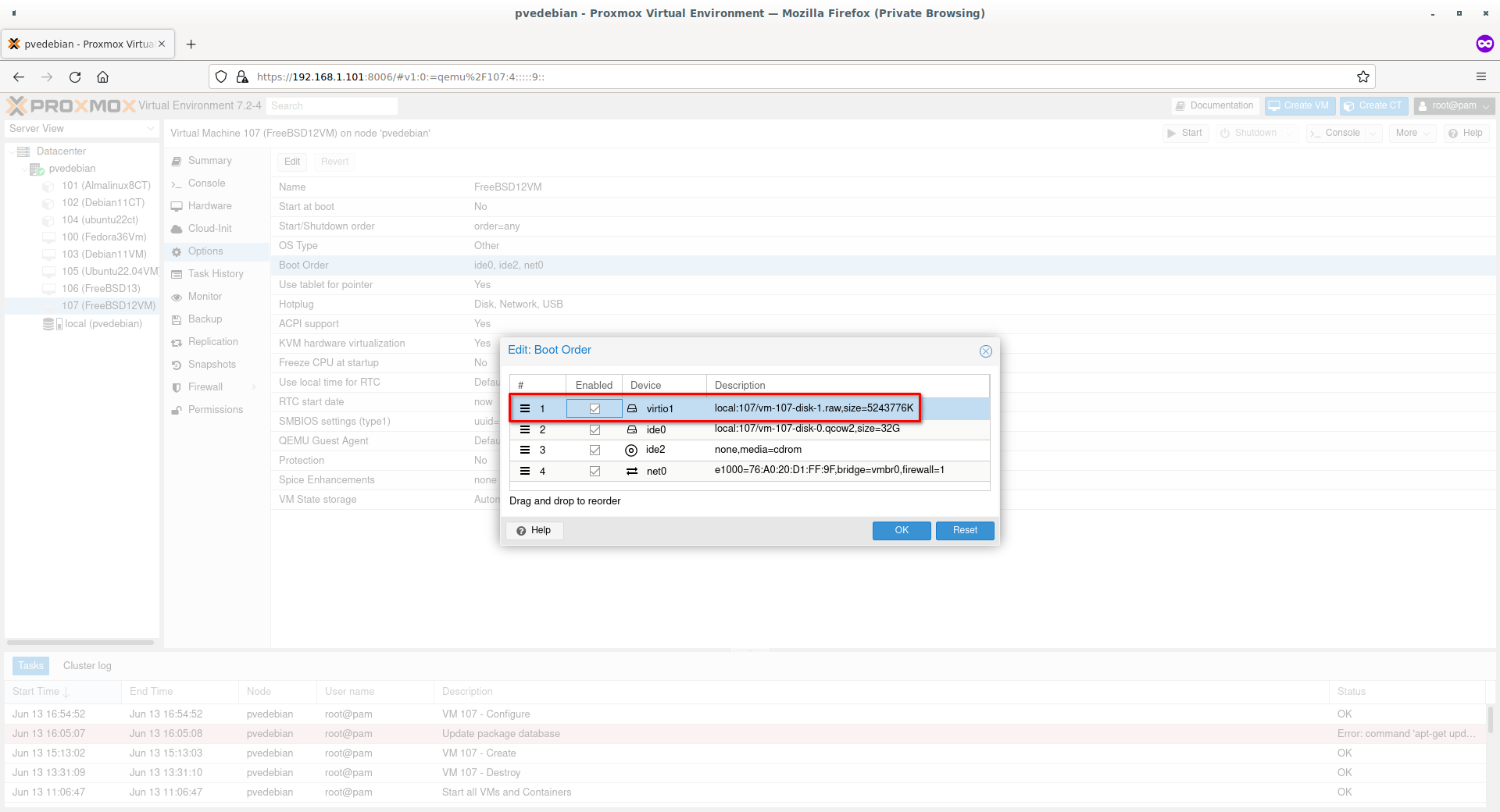
In order to boot from the new disk, it must be on top in the boot order window. Select the newly added VirtIO disk and drag it to the top. Make sure you checked the tick box to enable the disk. Click “OK” to save.

Change Disk Boot Order In Proxmox

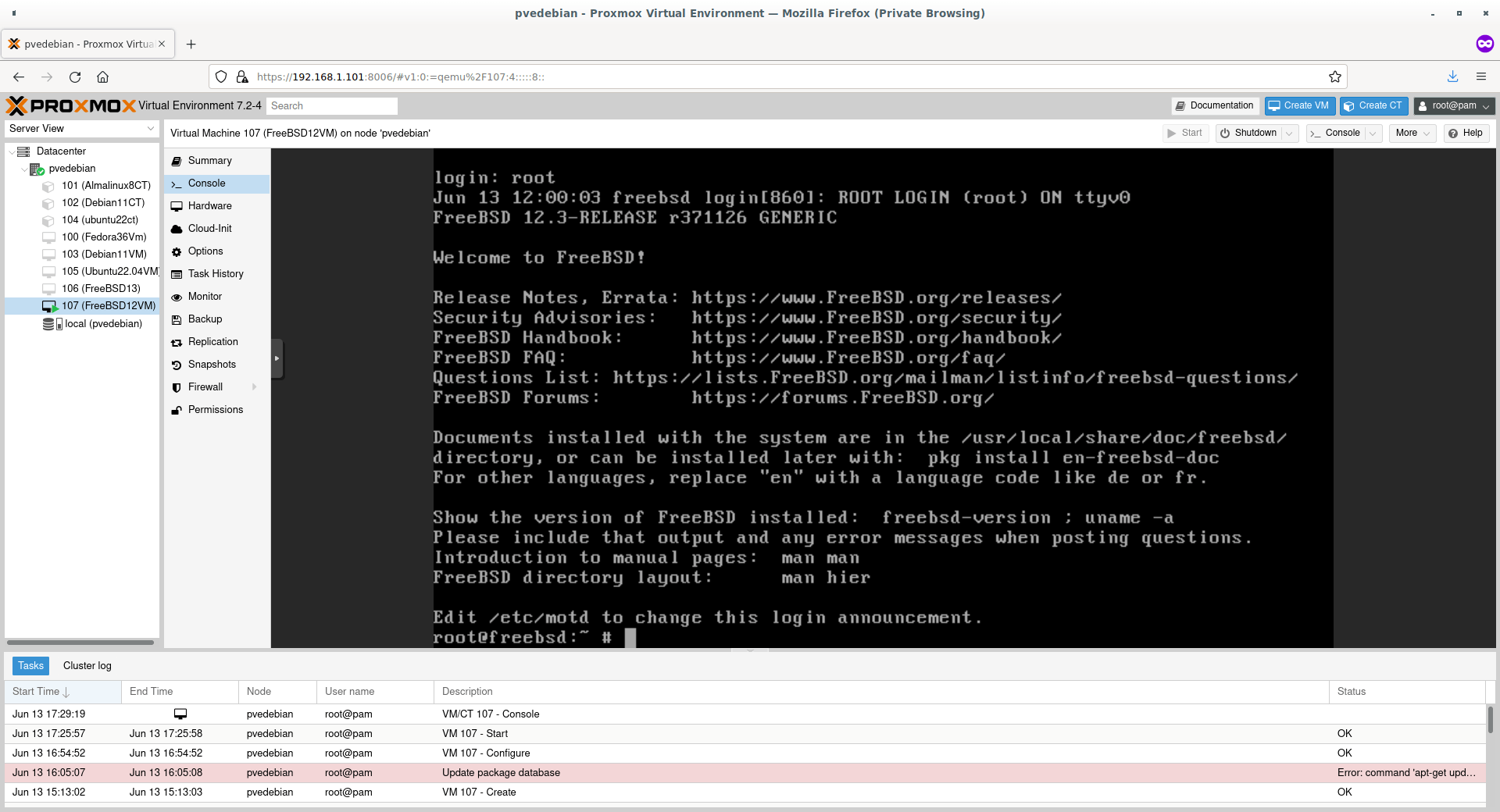
Now start the virtual machine. It should boot from the new disk.

FreeBSD Virtual Machine Running In Proxmox

That’s it. Start using the newly created virtual machine.

Conclusion

This guide explained how to import a QCOW2 disk image into Proxmox VE and how to create a new virtual machine using the QCOW2 virtual disk. By following this guide, you can import any software appliances that are available in QCOW2 format in Proxmox hypervisor.

Credits to: https://ostechnix.com/import-qcow2-into-proxmox/

Publicado em Dicas | Deixe o seu comentário

O que é SSD M.2? (2280, 2260 ou 2242)

Introdução

Se você tem um notebook ultrafino (ultrabook), comprou uma placa-mãe para desktop ou pesquisou por um SSD recentemente, talvez tenha se deparado com a palavra M.2. Esse nome indica que o equipamento é compatível com SSDs desse tipo.

Mas o que é um SSD M.2? Que tipos de M.2 existem? E quais as vantagens desse padrão? As respostas para essas e outras perguntas você confere nas próximas linhas. Vamos lá?

– O que é M.2?
– Tamanhos do M.2
– M.2 22110
– M.2 2280
– M.2 2260, M.2 2242 e M.2 2230
– Chaves (keys) do M.2
– M.2 chave B (B key)
– M.2 chave M (M key)
– M.2 chave B+M (B+M key)
– E o que é NVMe?

O que é M.2?

Os SSDs são dispositivos de armazenamento de dados muito mais rápidos que os tradicionais discos rígidos (HDs) na gravação e leitura de informações. Mas essa não é a única vantagem: por serem baseados em chips de memórias NAND Flash, eles podem ser fisicamente muito mais compactos que os HDs.

Embora não de modo exclusivo, no início, a indústria deu preferência a SSDs com conexões SATA, que até hoje são muito comuns no mercado. Trata-se do mesmo formato que é usado em HDs convencionais.

A grande vantagem aqui é a ampla compatibilidade: uma enormidade de placas-mãe para PCs, laptops e servidores têm portas SATA. Além disso, dispositivos baseados nesse padrão costumam ser baratos.

Mas as interfaces SATA têm lá suas limitações: elas possuem como base padrões de comunicação já um tanto desatualizados. O empecilho mais importante é que conexões SATA podem ser compactas para um desktop ou notebook convencional, mas acabam são grandalhonas para ultrabooks ou tablets, por exemplo.

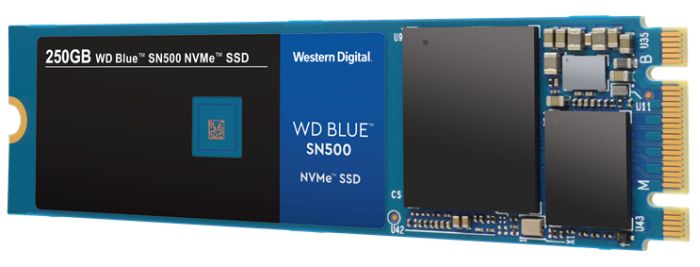
É aqui que o M.2 aparece: outrora chamado de Next Generation Form Factor (NGFF), esse padrão — um conjunto de formatos de placas, na verdade — permite que o SSD seja muito compacto. Unidades do tipo são, basicamente, plaquinhas com chips e um pequeno conector.


SSD M.2 da Western Digital

SSDs M.2 são tão compactos que eles podem ser conectados em ultrabooks, tablets e notebooks híbridos. Só que esse padrão também é viável para desktops e servidores. Isso porque, além das dimensões diminutas, formatos M.2 possibilitam que o SSD utilize padrões de comunicação mais rápidos, como as versões mais recentes do barramento PCI Express.

Tamanhos do M.2

Antes de comprar um SSD M.2, você precisa verificar se a placa-mãe do seu desktop ou laptop é compatível com esse formato. Consulte o manual do equipamento ou o suporte técnico do fabricante se você não tiver essa informação.

É compatível? Ótimo. Mas não termina aí: dispositivos M.2 podem ter vários tamanhos, por isso, é necessário checar qual deles pode ser instalado no seu computador ou dispositivo móvel.

Não se preocupe. Abaixo está a lista dos formatos mais comuns. Note que os tamanhos são classificados com uma numeração. Parece confuso, mas não é: o número faz referência à largura da placa M.2 e ao comprimento desta.

M.2 22110

Módulos M.2 22110 recebem essa denominação porque possuem 22 milímetros de largura por 110 milímetros de comprimento (22 x 110 mm). Esse formato não é muito comum e costuma ser usado principalmente em SSDs para aplicações corporativas.

M.2 2280

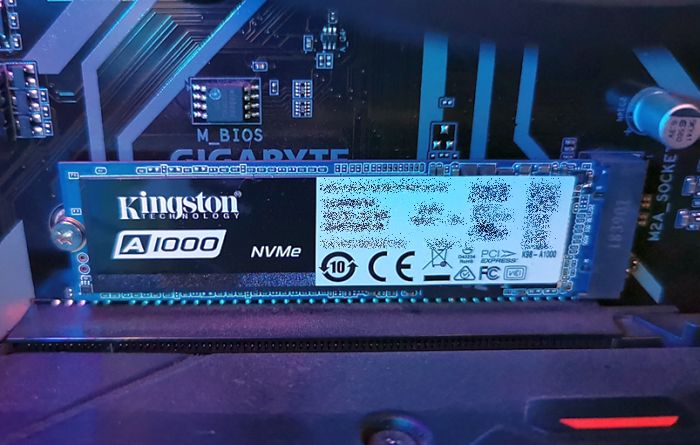
O M.2 2280 é, de longe, o formato mais usado pela indústria. É possível encontrar SSDs seguindo esse padrão tanto em linhas corporativas quanto em opções para usuários domésticos. Notebooks ultrafinos, por exemplo, costumam vir de fábrica com SSDs M.2 2280.

Você já deve ter adivinhado, mas convém explicar: o ‘2280’ no nome indica que esse formato de M.2 tem 22 x 80 mm.


SSD M.2 2280 da Kingston em um desktop

M.2 2260, M.2 2242 e M.2 2230

Notebooks híbridos ou computadores muito compactos, por exemplo, podem precisar de unidades de armazenamento de dados com dimensões ainda mais reduzidas. É aqui que formatos como M.2 2260, M.2 2242 e M.2 2230 aparecem: eles também não são muito comuns no mercado, mas existem para atender a determinados tipos de dispositivos.

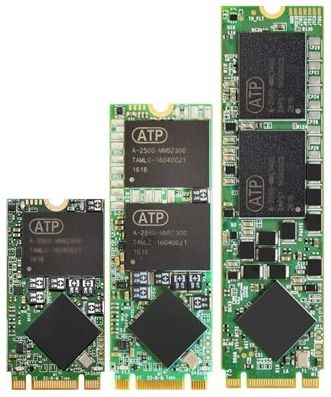
A essa altura você já deve ter percebido, mas não custa destacar: a largura de placas M.2 é sempre a mesma (22 milímetros); o que muda é o comprimento. Observe:

  • M.2 2260: 22 x 60 mm
  • M.2 2242: 22 x 42 mm
  • M.2 2230: 22 x 30 mm


SSDs M.2 2242, 2260 e 2280 (Imagem por: ATP)

Chaves (keys) do M.2

Até agora, falamos das dimensões físicas das placas M.2. Mas existe outra característica que precisa ser considerada: os tipos de chaves (keys) — ou, em uma tradução mais precisa, os tipos de encaixes.

Há três padrões: chave B, chave M e chave B+M. E qual a razão de tanta variedade? Basicamente, para permitir que o M.2 possa atender aos padrões de desempenho de variados tipos de dispositivos.

Ao contrário do que muita gente pensa, o formato M.2 não é aplicado apenas em SSDs. Também é possível encontrar placas Wi-Fi ou Bluetooth em formato M.2, só para dar um exemplo.

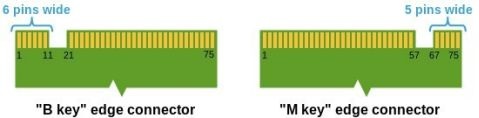
Alguns desses dispositivos vão precisar de mais velocidade na transmissão de dados; outros, menos. Via de regra, placas M.2 com chave B suportam o padrão PCI Express x2, enquanto a chave M suporta o PCI Express x4 (mais rápido). É por isso que SSDs focados em alto desempenho costumam ter chave M.


Chaves B e chave M (Imagem original por: Kingston)

Vamos entender melhor essas tais chaves:

M.2 chave B (B key)

Nesse padrão, o conector do dispositivo M.2 tem uma pequena ranhura posicionada à esquerda (ou à direita, se você virar a placa). Se você contar os pinos (as faixas metálicas do conector), vai perceber que, nos módulos M.2 chave B, sempre há seis deles à esquerda da ranhura.

M.2 chave M (M key)

Módulos M.2 com chave M têm a ranhura alinhada à direita do conector, com cinco pinos ficando no mesmo lado.

Note que conectores M.2 chave B não são compatíveis com conexões chave M e vice-versa.

M.2 chave B+M (B+M key)

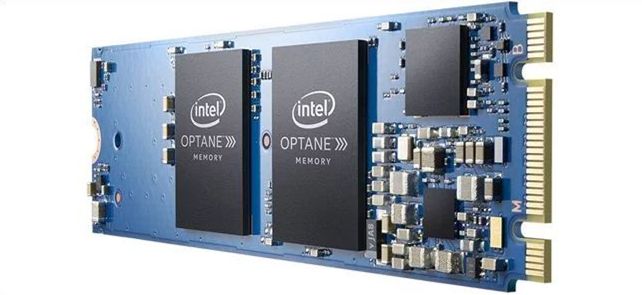
Esse padrão é autoexplicativo: via de regra, conectores M.2 B+M são compatíveis tanto com dispositivos chave B quanto com chave M. Mas existe uma limitação aqui: um dispositivo M.2 B+M vai trabalhar com o PCI Express x2, mas não com o x4.


Memória M.2 Intel Optane com chave B+M (Observe as letras no conector)

E o que é NVMe?

Você vai encontrar com facilidade modelos M.2 de SSD compatíveis com NVMe. Mas o que é isso? Sigla para Non Volatile Memory Express, o NVMe consiste, basicamente, em um protocolo que estabelece um conjunto de funções e comandos para SSDs baseados em PCI Express.

O objetivo aqui é o de incrementar o desempenho da unidade. Um SSD M.2 com NVMe consegue ter mais velocidade na transferência de dados (na comparação com um SSD SATA) por conta da ligação desse protocolo com o PCI Express, tecnologia mais atual e rápida.

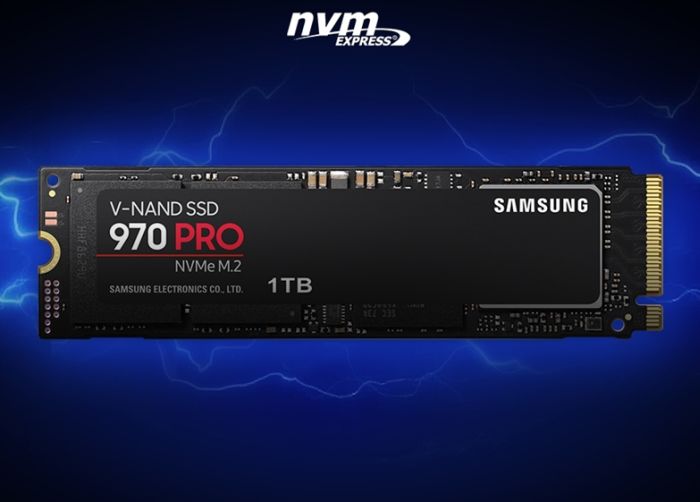
Vamos a um exemplo: o SSD abaixo é o 970 Pro, da Samsung. Ele tem formato M.2 2280 e compatibilidade com NVMe. Graças, em parte, a essa característica, esse SSD consegue trabalhar com velocidade de até 3.500 MB/s (megabytes por segundo) na leitura e 2.700 MB/s na escrita de dados. Em contrapartida, um SSD com SATA não costuma ir além dos 600 MB/s nessas operações.


SSD Samsung 970 Pro com M.2 2280, chave M e NVMe

Vale esclarecer que nem todo SSD M.2 é NVMe. Também é possível encontrar unidades M.2 baseadas no padrão SATA.

Conclusão

Agora que você já sabe o que é M.2, fica mais fácil escolher o melhor SSD para as suas necessidades. Você só precisa se certificar de que o seu notebook ou a placa-mãe do seu desktop é compatível com esse padrão para usufruir dos seus benefícios.

Mas o assunto não termina aqui. Se você quiser saber mais, o Infowester tem um artigo com tudo sobre SSD, além de um texto que explica as diferenças entre memórias SLC, MLC, TLC e QLC (tipos de memórias usadas nos SSDs).

Créditos: https://www.infowester.com/ssd-m2-nvme.php

Publicado em Dicas | Deixe o seu comentário

How to enable sudo on Debian 11/ 10?

Debian 11 has come out of the oven. It is great news for all users of this great Linux distribution. However, it is also great for all of us who use Linux. If like me, you have just installed it, you will notice that your regular user cannot use sudo. And if you come from using Ubuntu or Linux Mint, then surely you miss it. So this post will show you how to enable sudo on Debian 11 /10.

Introduction – What is sudo?

In a PC that runs some Linux distribution, there are different users. Each of them has defined roles and permits. For example, to install a package in Debian it is necessary to do it with root user privileges. Then, not all users can do all things.

The sudo program is part of the GNU suite. It is a small application that allows the execution of commands with the security privileges of another user. Normally, this “other” user is root.

By Debian security policy, this program is not enabled for your regular user. And the truth is that if you use Debian on your personal computer we can enable it and it would not be a problem. However, if you install Debian to be used on a server, you should not do it.

In any case, sudo allows you to execute commands that your user can not. In addition, the commands that are applied with sudo are not registered in the system log.

Enable sudo on Debian 11 / 10

Depending on how you installed Debian 11 / 10, sudo may not have been installed by default. This is normal, actually. So first you have to install it and for that, you need to have access to the root user of the system. This is vital.

So, open a terminal or connect to your server using SSH.

:~$ su

Then, you will have to enter the root user key. If you did the installation, there should be no problem.

After that, you can install sudo from the Debian repositories.

:~# apt install sudo

Sudo is quite light so the installation is quite fast.

Now you have to modify the file /etc/sudoers which is where all the sudo configuration is located. You can use the nano editor for this.

:~# nano /etc/sudoers

The file does not have too many lines. In the user privilege specification section, you will find a line like this.

root ALL=(ALL:ALL) ALL

Under it, add your user and leave the rest the same. Something like that.

your-user ALL=(ALL:ALL) ALL
1.- Enable sudo on Debian 11 / 10

Next, press CTRL + O to save the changes and CTRL +X to close it.

After that, you can use sudo

Crédits: https://www.osradar.com/how-to-enable-sudo-on-debian-10/

Publicado em Dicas, Linux | Deixe o seu comentário

Concatenar Nome Sobrenome com a folha de cálculo

É muito comum este tipo de situação principalmente quando os dados são provenientes de importação, seja de qualquer origem, banco de dados, formulários da internet etc.
Caso na origem o nome e sobrenome não estão separados em campos distintos o Excel pode dar uma ajuda nesta tarefa, para isso devemos utilizar algumas funções de texto.

1.Devemos identificar onde começa e termina o nome, neste caso o primeiro espaço do nome completo e esse ponto. Ou seja, começa no “J” e termina no “ “ ( primeiro espaço em branco). E o sobrenome começa no primeiro caractere depois do primeiro espaço em branco, ou seja, no “C”.
2.Para aplicarmos em uma lista de nomes e não apenas em um único nome devemos utilizar algumas formulas.
Como não sabemos em que posição está o primeiro espaço em branco, vamos utilizar a função LOCALIZAR(texto_procurado, no_texto, [núm_inicial]), localiza um texto_procurado em um segundo no_texto e retornam o número da posição inicial da primeira cadeia de texto do primeiro caractere da segunda cadeia de texto. Ou seja, irá retornar a posição do primeiro espaço em branco.
=LOCALIZAR(” “;A2;1) o resultado será 5.
Com a posição do espaço em branco que é cinco, devemos agora extrair parte do texto que deve começar na posição 1 e terminar na posição 5, para isso vamos utilizar a função EXT.TEXTO(texto;núm_inicial;núm_caract), que retorna um número específico de caracteres da seqüência de caracteres texto, começando na posição núm_inicial, com base no número de caracteres núm_caract.. Com não queremos o espaço em branco no nome devemos colocar 5-1, quer ficaria assim:
=EXT.TEXTO(A2;1;LOCALIZAR(” “;A2;1)-1)

Agora para obter o sobrenome devemos utilizar a função EXT.TEXTO() e a função LOCALIZAR() porém alterando a posição núm_inicial;e núm_caract. Mas como os nomes da lista de vários nomes e cada um com um tamanho diferente devemos definir a quantidade de caracteres que tem cada nome depois extrair o número certo de caracteres. Para isso vamos usar a função NÚM.CARACT(texto) que retorna o número de caracteres em uma seqüência de caracteres de texto.
=NÚM.CARACT(A1)
Juntando as funções temos:
=EXT.TEXTO(A2;LOCALIZAR(” “;A2;1)+1;NÚM.CARACT(A2)-LOCALIZAR(” “;A2;1))
A2: O nome completo;
LOCALIZAR(” “;A2;1)+1: Posição inicial para começar a extrair, 5+1(espaço em branco)
NÚM.CARACT(A2): quantidade total de caracteres do nome completo,
LOCALIZAR(” “;A2;1): quantidade de caracteres a ser desconsiderada,(nome).

Fonte: http://www.senhorexcel.com.br/2009/08/como-eu-faco-para-separar-o-nome-e.html

Publicado em Dicas, Folha de cálculo | Deixe o seu comentário

Ilha Periscópio

Realiza-se hoje, dia 6 de outubro, o Webinar “Jogar para aprender”. A sessão, a decorrer entre as 18h30 e as 20h, conta com a participação das equipas de autores dos Recursos Educativos Digitais (RED) – 1.º Ciclo e terá como moderador o Professor José Lagarto, da Universidade Católica Portuguesa. Esta iniciativa, promovida pela Direção-Geral da Educação, é dirigida aos docentes do 1.º ciclo e aberta a todos os interessados.

Assista em direto no…

De acesso livre, os RED – 1.º ciclo, elaborados com cofinanciamento do POCH, constituem-se como um valioso auxiliar para a definição de estratégias pedagógicas de apoio à aprendizagem, abrangendo diversos temas/domínios das áreas curriculares de Matemática, Ciências Experimentais e Português, tendo sido desenvolvidos e validados por especialistas das áreas das didáticas específicas e por especialistas multimédia. A DGE disponibiliza, ainda, um conjunto de guiões de apoio à exploração didática dos jogos.

Os RED – 1.º ciclo assentam numa forte componente lúdica e estão concebidos de forma a promover a autonomia das crianças, sendo facilmente acessíveis, através de computadores, smartphones e/ou tablets, em:

https://redge.dge.mec.pt/ilha/periscopio/home

Para mais informações, aceda a: https://redge.dge.mec.pt/site


Publicado em Recursos Digitais Interativos | Deixe o seu comentário

Bibliotecas Digitais

Recursos em formatos livro digital

Publicado em Dicas | Deixe o seu comentário

Repositórios Digitais

Repositórios Gerais

  • Openverse – An extensive library of free stock photos, images, and audio, available for free use.
  • Bolsa de Recursos – Recursos Rede Nacional de Bibliotecas Públicas

Repositórios Institucionais

  • REPOSITORIUM – Reúne publicações do corpo docente e de investigadores da Universidade do Minho

  • RIHUC – Repositório Institucional dos Hospitais da Universidade de Coimbra

  • RUN – Repositório da Universidade Nova de Lisboa

  • SAPIENTIA -Repositório Institucional da Universidade do Algarve

  • UBIBLIORUM – Repositório Institucional da Universidade da Beira Interior

  • Veritati – Repositório Institucional da Universidade Católica Portuguesa

Estrangeiros

Publicado em Dicas | Deixe o seu comentário

Licença Creative Commons, o que é?

Licenças Creative Commons

A função das licenças Creative Commons

As licenças e instrumentos de direito de autor e de direitos conexos da Creative Commons forjam um equilíbrio no seio do ambiente tradicional «todos os direitos reservados» criado pelas legislações de direito de autor e de direitos conexos.

Os instrumentos abrangidos nesta licença fornecem a todos, desde criadores individuais até grandes empresas, uma forma padronizada de atribuir autorizações de direito de autor e de direitos conexos aos seus trabalhos criativos.

Em conjunto, estes instrumentos e os seus utilizadores formam um corpo vasto em em crescimento de bens comuns digitais, um repositório de conteúdos que podem ser copiados, distribuídos, editados, misturados e utilizados para criar outros trabalhos, sempre dentro dos limites da legislação de direito de autor e de direitos conexos.

Design e fundamentação das licenças

Todas as licenças Creative Commons têm em comum muitas características importantes. Todas as licenças ajudam os criadores — os chamados licenciantes, se utilizam os estes instrumentos — a manter o seu direito de autor e os seus direitos conexos, ao mesmo tempo que permitem que outras pessoas copiem, distribuam e façam alguns usos do seu trabalho — pelo menos, para fins não comerciais.

Todas as licenças Creative Commons são aplicáveis em todo o mundo e duram o mesmo prazo que o direito de autor e/ou os direitos conexos aplicáveis (porque têm por base o direito de autor e/ou os direitos conexos).

Estas características comuns constituem a forma de base. Os licenciantes podem depois optar por acrescentar autorizações adicionais, quando decidem de que forma pretendem que o seu trabalho possa vir a ser usado.

Um licenciante Creative Commons, responde a algumas perguntas simples para escolher a licença — primeiro, quero permitir o uso comercial ou não, e segundo, quero permitir trabalhos derivados ou não? Se o licenciante optar por permitir trabalhos derivados, pode exigir que todos aqueles que usam o seu trabalho — os chamados licenciados — disponibilizem o novo trabalho ao abrigo dos mesmos termos da licença.

Esta ideia é designada de “PartilhaIgual” e este (se for escolhido) é um dos mecanismos que ajuda o conjunto de bens comuns digitais a crescer ao longo do tempo. A PartilhaIgual foi inspirada pela GNU General Public License, usada por muitos projectos de software livre e código aberto.

Estas licenças não afetam os direitos atribuídos por lei aos utilizadores de trabalhos criativos protegidos por direito de autor e/ou direitos conexos, tais como as exceções e limitações ao direito de autor e aos direitos conexos, e.g. o tratamento justo (“fair dealing”).

As licenças Creative Commons exigem que os licenciados obtenham autorização para fazer, com um trabalho, qualquer uma das coisas que a lei reserva exclusivamente ao licenciante e que a licença não permite expressamente.

Os licenciados têm de atribuir ao licenciante os devidos créditos, manter intactos os avisos de direito de autor em todas as cópias do trabalho e fornecer um link para a licença a partir das cópias do trabalho. Os licenciados não podem usar medidas de caráter tecnológico para restringir o acesso de outros ao trabalho.

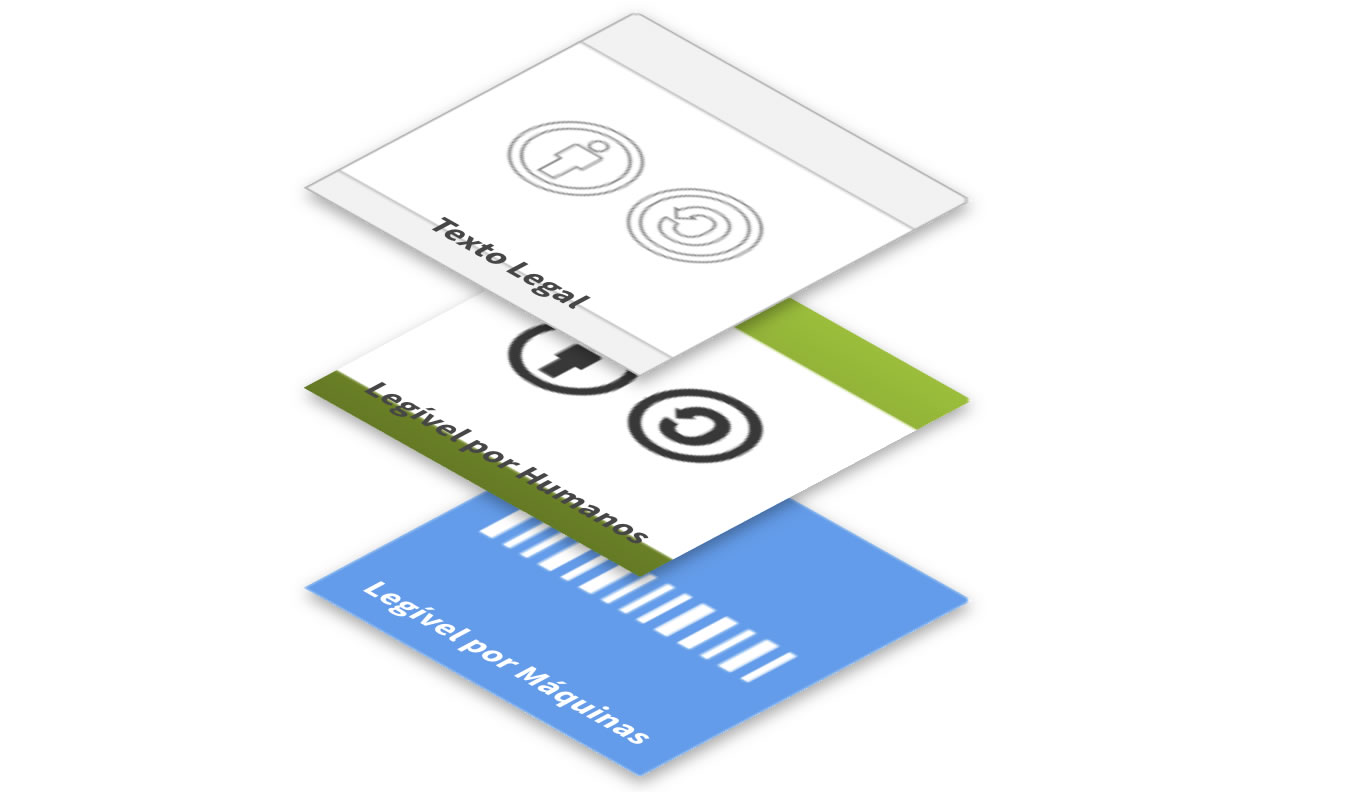
Licenças em Três «Camadas»

Estas licenças públicas de direito de autor e de direitos conexos incorporam um design único e inovador em «três-camadas». Cada licença começa por ser um instrumento legal tradicional, no tipo de linguagem e formato de texto que os advogados conhecem e adoram.

São chamadas à camada de cada licença o Texto Legal.

Como na realidade a maioria dos criadores, educadores e cientistas não são advogados, também são disponibilizadas as licenças num formato que pode ser lido por todos — o Resumo Explicativo (também conhecido como a versão das licenças “legível por humanos”).

O Resumo Explicativo é uma referência útil tanto para os licenciantes como para os licenciados, sumariza e expressa alguns dos termos e condições mais importantes. Pode considerar um Resumo Explicativo como um intérprete amigável do Texto Legal subjacente, embora o Resumo não seja, em si mesmo, uma licença e o seu conteúdo não forme parte do Texto Legal propriamente dito.

A camada final do design das licenças reflete o fato de o software, desde motores de pesquisa, passando pelos pacotes de produtividade no escritório, até à edição de música, desempenhar um papel enorme na criação, cópia, descoberta e distribuição de trabalhos.

Para que a Internet identifique facilmente quando um trabalho está disponível sob uma licença Creative Commons, disponibilizamos uma versão da licença “legível por máquinas” — um resumo dos direitos e obrigações, expresso num formato que as aplicações informáticas, motores de pesquisa e outros tipos de tecnologia, possam compreender. Para consegui-lo, desenvolvemos uma forma padronizada de descrever as licenças que pode ser lida e entendida por software, chamada Linguagem de Expressão de Direitos, da CC (CC REL).

Pesquisar conteúdo aberto é uma função importante permitida pela nossa abordagem. Pode usar o Google para pesquisar conteúdo licenciado com Creative Commons, procurar fotografias no Flickr, álbuns no Jamendo, e ficheiros multimédia em geral em spinxpress. A Wikimedia Commons, que é o repositório multimédia da Wikipédia, é um dos principais utilizadores das nossas licenças.

Em conjunto, estas três camadas de cada licença garantem que o conjunto de direitos não é apenas um conceito legal. É algo que os criadores podem compreender, que os utilizadores podem compreender e que até a própria Internet pode compreender.

As Licenças

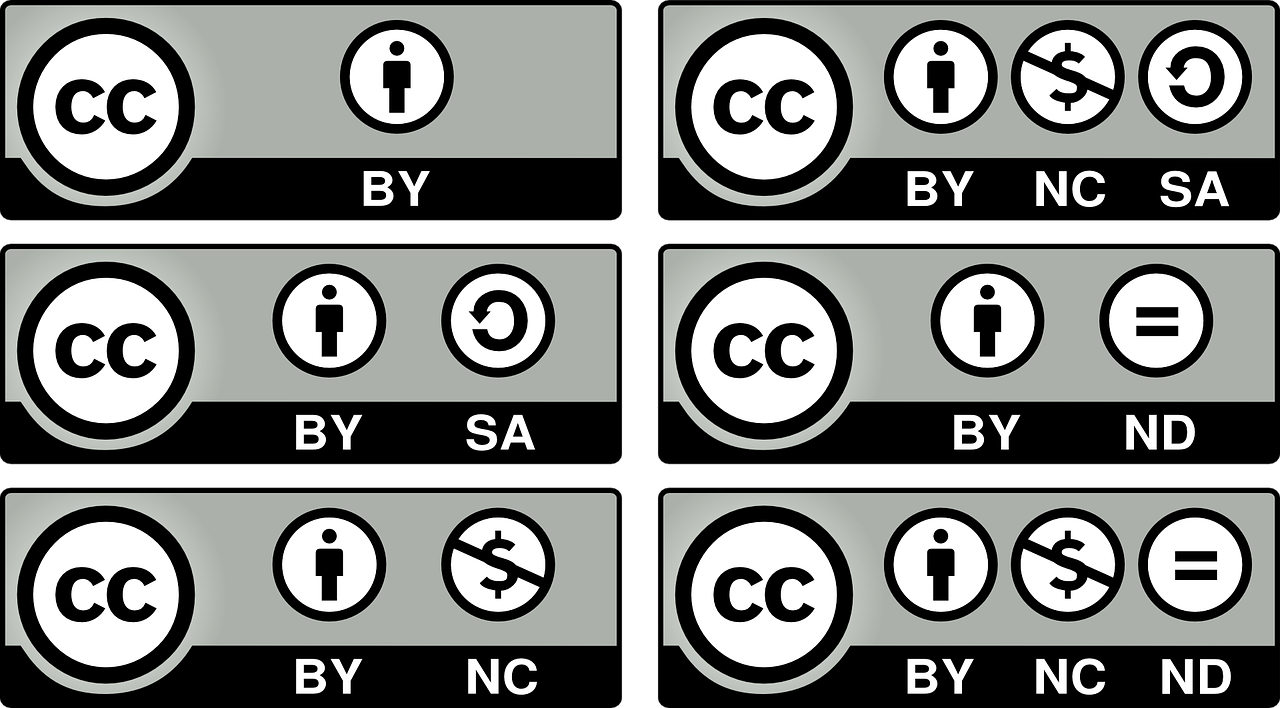
Atribuição CC BY

Esta licença permite que outros distribuam, remixem, adaptem e criem a partir do seu trabalho, mesmo para fins comerciais, desde que lhe atribuam o devido crédito pela criação original. É a licença mais flexível de todas as licenças disponíveis. É recomendada para maximizar a disseminação e uso dos materiais licenciados.

Ver o Resumo da Licença | Ver o Texto Legal

Atribuição-CompartilhaIgual CC BY-SA

Esta licença permite que outros misturem, adaptem e criem a partir do seu trabalho, mesmo para fins comerciais, desde que lhe atribuam o devido crédito e que licenciem as novas criações ao abrigo de termos idênticos.

Esta licença costuma ser comparada com as licenças de software livre e de código aberto «copyleft». Todos os trabalhos novos baseados no seu terão a mesma licença, portanto quaisquer trabalhos derivados também permitirão o uso comercial. Esta é a licença usada pela Wikipédia e é recomendada para materiais que seriam beneficiados com a incorporação de conteúdos da Wikipédia e de outros projectos com licenciamento semelhante.

Ver o Resumo da Licença | Ver o Texto Legal

Atribuição-SemDerivações CC BY-ND

Esta licença permite a redistribuição, comercial e não comercial, desde que o trabalho seja distribuído inalterado e no seu todo, com crédito a si.

Ver o Resumo da Licença | Ver o Texto Legal

Atribuição-NãoComercial CC BY-NC

Esta licença permite que outros misturem, adaptem e criem a partir do seu trabalho para fins não comerciais, e embora os novos trabalhos tenham de lhe atribuir o devido crédito e não possam ser usados para fins comerciais, eles não têm de licenciar esses trabalhos derivados ao abrigo dos mesmos termos.

Ver o Resumo da Licença | Ver o Texto Legal

Atribuição-NãoComercial-CompartilhaIgual CC BY-NC-SA

Esta licença permite que outros remisturem, adaptem e criem a partir do seu trabalho para fins não comerciais, desde que lhe atribuam a si o devido crédito e que licenciem as novas criações ao abrigo de termos idênticos.

Ver o Resumo da Licença | Ver o Texto Legal


Atribuição-NãoComercial-SemDerivações CC BY-NC-ND

Esta é a mais restritiva das seis licenças principais, só permitindo que outros façam download dos seus trabalhos e os partilhem desde que lhe sejam atribuídos a si os devidos créditos, mas sem que possam alterá-los de nenhuma forma ou utilizá-los para fins comerciais.

Ver o Resumo da Licença | Ver o Texto Legal

Também são fornecidos instrumentos que operam no espaço «todos os direitos concedidos», do domínio público. O instrumento CC0 permite que os licenciantes renunciem a todos os direitos e coloquem um trabalho no domínio público. A Marca de Domínio Público permite que qualquer utilizador da internet «sinalize» um trabalho para indicar que este se encontra no domínio público.

Créditos: https://pplware.sapo.pt/licenca-creative-commons-o-que-e/

Publicado em Dicas, Licenciamento web | Deixe o seu comentário

Qual a diferença entre tipos de letra com serifa e sem serifa?

Tipografia é tudo o que diz respeito à disposição visual das várias fontes ou tipos de letra, desde a criação, estudo e utilização de caracteres até aos seus estilos e formatos possíveis. Esta é sem dúvida é um elemento crucial ao nível do design gráfico. Seja na criação de cartões de visita, flyers, cartazes, banners ou roll-ups, seja criação de logotipos e da identidade visual de uma marca, é importante selecionar a fonte certa em linha com a mensagem que pretende transmitir.

Neste artigo vamos analisar o que diferencia a tipografia com serifa e sem serifa e explicar o significado e as diferenças entre ambas. Este é aliás um tema de grande importância a nível de design gráfico, não só pela componente estética implícita na tipografia, mas também pela sua relação com a fadiga de leitura e impacto visual.

qual a diferença entre tipos de letra com serifa e sem serifa


Tipografia com serifa (ou serifada) e sem serifa

Antes de mais importa referir a diferença entre tipos de letra com serifa e sem serifa. Mas afinal o que é uma serifa? A serifa é um traço decorativo de maior ou menor dimensão, presente nas extremidades superiores e inferiores dos caracteres de alguns tipos de letra.

A fonte com serifa contém serifas ao contrário da fonte sem serifa. Ambos os estilos têm uma aparência única e transmitem mensagens distintas, por isso devem ser usados em situações especificas em consonância com a peça gráfica em questão.

Fontes com serifa

Este é um tipo de letra datado do século dezoito, na época em que as letras eram esculpidas em pedra e os tipógrafos acrescentavam ornamentos como detalhe decorativo nas suas criações. Actualmente as fontes com serifa são bastante populares em contextos em que se pretenda dar um toque de elegância e sofisticação a determinada peça gráfica. Este tipo de letra salienta conceitos tradicionais e faz transparecer respeito e confiança ao público.

Tipografia com serifa é ideal para marcas que pretendam transmitir estes valores. Temos como exemplo editoras, jornais, seguradoras, empresas na área financeira ou de artigos de luxo.

Para além dos motivos já mencionados, esta fonte é usada para facilitar a leitura, ou seja, é aconselhado que na impressão de livros que utilize letras serifadas, já que, em teoria, as serifas dão uma sensação de continuidade e apoiam o leitor a conectar as letras mais rapidamente.

Eis algumas marcas que usam fonte serifada no seu logotipo: Sony, Tiffany & Co, Time Magazine, Vogue Honda.

Classificação de tipos de letra com serifa

Old Style, ou Estilo Antigo

centaur

Tal como o nome indica, o “estilo antigo” foi o primeiro tipo de letra com serifas. A sua origem remonta ao século quinze, embora o seu uso tenha sido massificado no século dezanove, com o desenvolvimento das técnicas de impressão.

Exemplos: Bembo, Centaur, ITC Berkeley Oldstyle.

Transitional, ou Serifa de Transição

baskerville

Este estilo estabelecido pelo tipógrafo John Baskerville a meados do século dezoito, representa a transição entre o estilo antigo e designs neoclássicos, incorporando características comuns dos dois estilos. Exemplos: Baskerville, Perpetua, Americana.

Neoclassical & Didone, também conhecida como Moderno

bodoni classic

Estes tipos de letra foram criados no fim do século dezoito, em especial devido ao trabalho de Giambattista Bodoni. A sua filosofia baseava-se em principio simples, como a uniformidade do desenho, o requinte e equilíbrio entre as diferentes letras.

Exemplos: Bodoni Classic, Marconi, Walbaum.

Slab Serif, ou Fonte Egípcia

rockwell

Esta foi uma fonte que se tornou popular no século dezanove para fins publicitários. Carateriza-se por serifas largas, e pelo seu impacto visual relativamente às restantes categorias de fontes serifadas.

Exemplos: Rockwell, Egyptian Slate, Soho.

Clarendon

clarendon

O tipo de letra Clarendon foi criado em meados do século dezanove. Foi designado como uma fonte a negrito a grande escala destacar títulos e textos em publicações impressas.

Exemplos: Clarendon, Nimrod, Bookman.

Fontes sem serifa

Fontes sem serifa são sinónimo de modernidade, inovação e minimalismo. Existem inúmeros tipos de letra sem serifa que são os mais indicados para uma mensagem consiga e contemporânea. Esta categoria foi criada na altura dos “Roaring Twenties” ou “Loucos Anos 20” no século dezanove, um exemplo de uma época elegante, caracterizada pela liberdade criativa.

Com linhas limpas de dimensões equilibradas, tipos de letra não serifados são adoptados para expor simplicidade e modernização no texto impresso. É também a fonte ideal para determinadas aplicações, como carimbos onde não é possível um elevado grau de detalhe do desenho.

Para uma primeira impressão informal, atual e jovem é ideal utilizar fontes sem serifa, e podemos observar na maioria das redes sociais e empresas que se focam nas faixas etárias mais jovens este tipo de letra é a mais comum, marcas de sucesso tais como o Facebook, Spotify, Airbnb, Nike, Netflix, Target e a Google.

Classificação de tipos de letra sem serifa

Grotesque, ou Grotesca

helvetica

As primeiras fontes comercialmente populares sem serifas. Contêm uma leve qualidade “quadrada” predominante em muitas das curvas dos caracteres, e muitos dos designs têm em comum com os tipos Romanos a característica “bowl and loop” na letra “g” minúscula. Incluído nesta categoria estão fontes mais modernas não serifadas criadas a partir das primeiras grotescas.

Exemplos: Helvetica, News Gothic, ITC Franklin Gothic.

Neo-Grotesque ou Square Sans Serif

neosans

Um design geralmente baseado nas proporções e características do Grotesque, com uma quadratura definida, e um tanto dramática de traços normalmente curvados. Exemplos: Neo Sans, Eurostile, Cachet.

Geometric Sans Serif

avenir

A construção destas fontes é influenciada por formas geométricas simples. Por norma têm uma legibilidade menor que os Grotesques. Exemplos: Avenir, Futura, ITC Bauhaus.

Humanistic Sans Serif

frutiger

Baseados nas proporções de caracteres inscritos Romanos. Tipógrafos profissionais acreditam que estas são as fontes mais legíveis e de fácil leitura entre os tipos sem serifas. Exemplos: Frutiger, Gil Sans, Mentor Sans.


Independente da peça gráfica a criar a tipografia assume um papel muito importante. Independentemente de se tratar da identidade visual duma marca, da impressão de cartões de visitaflyers ou outro tipo de produto gráfico. Uma escolha correcta acaba por contribuir para o sucesso da mensagem a transmitir. Ainda tem dúvida ou questões? Entre em contacto com a Webnial Gráfica Online aqui poderá encontrar aconselhamento profissional ao nível de design gráfico e impressão.

Créditos: https://webnial.pt/blog/qual-a-diferenca-entre-tipos-de-letra-com-serifa-e-sem-serifa/

Publicado em Dicas | Deixe o seu comentário

Como executar várias versões do PHP em um servidor usando o Apache e o PHP-FPM no Debian 10

Crédits: https://www.digitalocean.com/community/tutorials/how-to-run-multiple-php-versions-on-one-server-using-apache-and-php-fpm-on-debian-10-pt

Introdução

O servidor Web do Apache usa hosts virtuais para gerenciar vários domínios em uma única instância. De igual modo, o PHP-FPM utiliza um daemon para gerenciar várias versões de PHP em uma única instância. Você pode usar o Apache e o PHP-FPM juntos para hospedar vários aplicativos Web em PHP, cada qual usando uma versão diferente de PHP, porém todas as versões em um mesmo servidor e ao mesmo tempo. Isso é útil, pois diferentes aplicativos exigem diferentes versões de PHP. Porém, algumas pilhas de servidor – como uma pilha LAMP configurada regularmente – podem gerenciar somente uma versão de PHP. A combinação do Apache com o PHP-FPM também é uma solução mais econômica do que hospedar cada aplicativo em sua própria instância.

O PHP-FPM também oferece opções de configuração para o acesso ao stderr e ao stdout, reinicializações de emergência e geração de processos adaptáveis, o que é útil para sites muito carregados. Na verdade, o uso do Apache com o PHP-FPM é uma das melhores pilhas para a hospedagem de aplicativos PHP, especialmente em relação ao desempenho.

Neste tutorial, você configurará dois sites PHP em uma única instância. Cada site usará seu próprio domínio e cada domínio implantará sua própria versão de PHP. O primeiro,site1.your_domain, implantará o PHP 7.0. O segundo, site2.your_domain, implantará o PHP 7.2.

Pré-requisitos

Passo 1 — Instalando as versões 7.0 e 7.2 do PHP com o PHP-FPM

Com os pré-requisitos concluídos, você instalará as versões 7.0 e 7.2 do PHP, além do PHP-FPM e várias extensões adicionais. Mas para isso, primeiro será necessário adicionar o repositório sury php ao seu sistema.

Primeiro, instale os diversos pacotes necessários, entre eles o curl, o wget e o gnupg2:

sudo apt-get install curl wget gnupg2 ca-certificates lsb-release apt-transport-https -y

Os pacotes acima permitirão, de maneira segura, o seu acesso ao repositório sury php. O sury php é um repositório de terceiros ou um PPA (arquivo de pacote pessoal). Ele oferece o PHP nas versões 7.4, 7.3, 7.2, 7.1 e 7.0 para o sistema operacional Debian. Este repositório também oferece versões mais recentes do PHP do que aquelas encontradas nos repositórios oficiais do Debian 10, e permitirá que você instale várias versões do PHP no mesmo sistema.

Em seguida, importe a chave do pacote:

wget https://packages.sury.org/php/apt.gpg
sudo apt-key add apt.gpg

Agora, adicione o repositório sury php ao seu sistema:

echo "deb https://packages.sury.org/php/ $(lsb_release -sc) main" | sudo tee /etc/apt/sources.list.d/php7.list

Atualize o repositório:

sudo apt-get update -y

Em seguida, instale o php7.0, o php7.0-fpm, o php7.0-mysql, o libapache2-mod-php7.0 e o libapache2-mod-fcgid com os comandos a seguir:

sudo apt-get install php7.0 php7.0-fpm php7.0-mysql libapache2-mod-php7.0 libapache2-mod-fcgid -y
  • O php7.0 é um metapacote que pode ser utilizado para executar aplicativos PHP.
  • O php7.0-fpm fornece o interpretador do gerenciador de processos rápidos que funciona como um daemon e recebe solicitações do Fast/CGI.
  • O php7.0-mysql conecta o PHP ao banco de dados MySQL.
  • O libapache2-mod-php7.0 fornece o módulo PHP para o servidor Web do Apache.
  • O libapache2-mod-fcgid contém um mod_fcgid que inicia uma série de instâncias do programa CGI para tratar solicitações simultâneas.

Agora, repita o processo para a versão PHP 7.2. Instale o php7.2, o php7.2-fpm, o php7.2-mysql e o libapache2-mod-php7.2.

sudo apt-get install php7.2 php7.2-fpm php7.2-mysql libapache2-mod-php7.2 -y

Após instalar ambas as versões do PHP, inicie o serviço php7.0-fpm:

sudo systemctl start php7.0-fpm

Em seguida, verifique o status do serviço php7.0-fpm:

sudo systemctl status php7.0-fpm

Verá o seguinte resultado:

Output
● php7.0-fpm.service - The PHP 7.0 FastCGI Process Manager
   Loaded: loaded (/lib/systemd/system/php7.0-fpm.service; enabled; vendor preset: enabled)
   Active: active (running) since Sat 2020-04-04 08:51:47 UTC; 1min 17s ago
     Docs: man:php-fpm7.0(8)
 Main PID: 13016 (php-fpm7.0)
   Status: "Processes active: 0, idle: 2, Requests: 0, slow: 0, Traffic: 0req/sec"
    Tasks: 3 (limit: 1149)
   Memory: 19.1M
   CGroup: /system.slice/php7.0-fpm.service
           ├─13016 php-fpm: master process (/etc/php/7.0/fpm/php-fpm.conf)
           ├─13017 php-fpm: pool www
           └─13018 php-fpm: pool www

Apr 04 08:51:47 debian10 systemd[1]: Starting The PHP 7.0 FastCGI Process Manager...
Apr 04 08:51:47 debian10 systemd[1]: Started The PHP 7.0 FastCGI Process Manager.

Repetindo esse processo, agora inicie o serviço php7.2-fpm:

sudo systemctl start php7.2-fpm

E, em seguida, verifique o status do serviço php7.2-fpm:

Verá o seguinte resultado:

Output
● php7.2-fpm.service - The PHP 7.2 FastCGI Process Manager
   Loaded: loaded (/lib/systemd/system/php7.2-fpm.service; enabled; vendor preset: enabled)
   Active: active (running) since Sat 2020-04-04 08:52:52 UTC; 1min 32s ago
     Docs: man:php-fpm7.2(8)
  Process: 22207 ExecStartPost=/usr/lib/php/php-fpm-socket-helper install /run/php/php-fpm.sock /etc/php/7.2/fpm/pool.d/www.conf 72 (code=exite
 Main PID: 22204 (php-fpm7.2)
   Status: "Processes active: 0, idle: 2, Requests: 0, slow: 0, Traffic: 0req/sec"
    Tasks: 3 (limit: 1149)
   Memory: 12.0M
   CGroup: /system.slice/php7.2-fpm.service
           ├─22204 php-fpm: master process (/etc/php/7.2/fpm/php-fpm.conf)
           ├─22205 php-fpm: pool www
           └─22206 php-fpm: pool www

Apr 04 08:52:52 debian10 systemd[1]: Starting The PHP 7.2 FastCGI Process Manager...
Apr 04 08:52:52 debian10 systemd[1]: Started The PHP 7.2 FastCGI Process Manager.

Por fim, você deve habilitar vários módulos para que o seu serviço Apache2 possa funcionar com várias versões do PHP:

sudo a2enmod actions fcgid alias proxy_fcgi
  • As actions são usadas para executar scripts de CGI baseados no tipo de mídia, ou método de solicitação.
  • O fcgid é uma alternativa de alto desempenho ao mod_cgi, que inicia um número suficiente de instâncias do programa CGI para processar solicitações simultâneas.
  • O alias dá suporte ao mapeamento de diferentes partes do sistema de arquivos do host na árvore de documentos e ao redirecionamento da URL.
  • O proxy_fcgi permite que o Apache encaminhe solicitações para o PHP-FPM.

Agora, reinicie o serviço do Apache para aplicar suas alterações:

sudo systemctl restart apache2

Neste ponto, você instalou duas versões do PHP em seu servidor. Em seguida, você criará uma estrutura de diretório para cada site que deseja implantar.

Passo 2 — Criando estruturas de diretório para ambos os sites

Nesta seção, você criará um diretório para o diretório base e uma página de índice para cada um dos seus dois sites.

Primeiro, crie os diretórios de diretório base para os dois sites, o site1.your_domain e o site2.your_domain:

sudo mkdir /var/www/site1.your_domain
sudo mkdir /var/www/site2.your_domain

Por padrão, o servidor Web do Apache funciona como um usuário www-data e um grupo www-data. Para garantir que você tenha a propriedade e as permissões corretas de seus diretórios base de seu site, execute os comandos a seguir:

sudo chown -R www-data:www-data /var/www/site1.your_domain
sudo chown -R www-data:www-data /var/www/site2.your_domain
sudo chmod -R 755 /var/www/site1.your_domain
sudo chmod -R 755 /var/www/site2.your_domain

Em seguida, você criará um arquivo info.php dentro do diretório base de cada site. Isso exibirá as informações da versão do PHP de cada site. Comece com o site1:

sudo nano /var/www/site1.your_domain/info.php

Adicione a linha a seguir:

/var/www/site1.your_domain/info.php
<?php phpinfo(); ?>

Salve e feche o arquivo. Agora, copie o arquivo info.php que você criou para o site2:

sudo cp /var/www/site1.your_domain/info.php /var/www/site2.your_domain/info.php

Agora, o seu servidor Web deverá ter os diretórios de documento base que cada site exige para fornecer dados aos visitantes. Em seguida, você configurará seu servidor Web do Apache para funcionar com duas versões diferentes do PHP.

Passo 3 — Configurando o Apache para ambos os sites

Nesta seção, você criará dois arquivos de configuração do host virtual. Isso permitirá que seus dois sites funcionem simultaneamente com duas versões diferentes do PHP.

Para que o Apache distribua esse conteúdo, é necessário criar um arquivo de host virtual com as diretivas corretas. Em vez de modificar o arquivo de configuração padrão, localizado em /etc/apache2/sites-available/000-default.conf, você criará dois novos arquivos dentro do diretório /etc/apache2/sites-available/.

Primeiro,crie um novo arquivo de configuração de host virtual para o site site1.your_domain. Aqui, você direcionará o Apache a renderizar o conteúdo usando o php7.0:

sudo nano /etc/apache2/sites-available/site1.your_domain.conf

Adicione o conteúdo a seguir: Verifique se o caminho do diretório do site, o nome do servidor e a versão de PHP correspondem à sua configuração:

/etc/apache2/sites-available/site1.your_domain.conf

<VirtualHost *:80>
     ServerAdmin admin@site1.your_domain
     ServerName site1.your_domain
     DocumentRoot /var/www/site1.your_domain
     DirectoryIndex info.php

     <Directory /var/www/site1.your_domain>
        Options Indexes FollowSymLinks MultiViews
        AllowOverride All
        Order allow,deny
        allow from all
     </Directory>

    <FilesMatch \.php$>
      # For Apache version 2.4.10 and above, use SetHandler to run PHP as a fastCGI process server
      SetHandler "proxy:unix:/run/php/php7.0-fpm.sock|fcgi://localhost"
    </FilesMatch>

     ErrorLog ${APACHE_LOG_DIR}/site1.your_domain_error.log
     CustomLog ${APACHE_LOG_DIR}/site1.your_domain_access.log combined
</VirtualHost>

Neste arquivo, você atualizou o DocumentRoot para o seu novo diretório e o ServerAdmin para um e-mail que o administrador do site your_domain pode acessar. Você também atualizou o ServerName, o qual estabelece o domínio base dessa configuração do host virtual, bem como adicionou uma diretiva SetHandler para executar o PHP como um servidor de processos fastCGI.

Salve e feche o arquivo.

Em seguida, crie um novo arquivo de configuração de host virtual para o site site2.your_domain. Você especificará este subdomínio para implantar o php7.2:

sudo nano /etc/apache2/sites-available/site2.your_domain.conf

Adicione o conteúdo a seguir: Novamente, verifique se o caminho do diretório do site, o nome do servidor e a versão PHP correspondem às suas informações únicas:

/etc/apache2/sites-available/site2.your_domain.conf
<VirtualHost *:80>
     ServerAdmin admin@site2.your_domain
     ServerName site2.your_domain
     DocumentRoot /var/www/site2.your_domain
     DirectoryIndex info.php  

     <Directory /var/www/site2.your_domain>
        Options Indexes FollowSymLinks MultiViews
        AllowOverride All
        Order allow,deny
        allow from all
     </Directory>

    <FilesMatch \.php$>
      # For Apache version 2.4.10 and above, use SetHandler to run PHP as a fastCGI process server
      SetHandler "proxy:unix:/run/php/php7.2-fpm.sock|fcgi://localhost"
    </FilesMatch>

     ErrorLog ${APACHE_LOG_DIR}/site2.your_domain_error.log
     CustomLog ${APACHE_LOG_DIR}/site2.your_domain_access.log combined
</VirtualHost>

Salve e feche o arquivo quando você terminar. Em seguida, verifique se há erros de sintaxe no arquivo de configuração do Apache:

sudo apachectl configtest

Você verá o seguinte resultado:

Output
Syntax OK

Agora, habilite ambos os arquivos de configuração de host virtual:

sudo a2ensite site1.your_domain
sudo a2ensite site2.your_domain

Você não precisará do site padrão. Desabilite-o:

sudo a2dissite 000-default.conf

Finalmente, reinicie o serviço do Apache para implementar suas alterações:

sudo systemctl restart apache2

Após configurar o Apache para atender a cada site, você os testará para garantir que as versões apropriadas do PHP estejam funcionando corretamente.

Passo 4 — Testando os sites

Até aqui, você já configurou dois sites para executar duas versões diferentes do PHP. Agora, teste os resultados.

Abra seu navegador Web e visite os dois sites http://site1.your_domain e http://site2.your_domain. Você verá duas páginas parecidas com estas:


Página de informações do PHP 7.0 Página de informações do PHP 7.2

Observe os títulos. A primeira página indica que o site1.your_domain implantou o PHP 7.0. A segunda indica que o site2.your_domain implantou o PHP 7.2.

Agora que você testou seus sites, remova os arquivos info.php. Como eles contêm informações confidenciais sobre seu servidor e estão acessíveis a usuários não autorizados, eles representam uma ameaça à segurança. Para remover os dois arquivos, execute os comandos a seguir:

sudo rm -rf /var/www/site1.your_domain/info.php
sudo rm -rf /var/www/site2.your_domain/info.php

Agora, você tem um único servidor Debian 10 cuidando de dois sites, com duas versões diferentes do PHP. No entanto, o PHP-FPM não está limitado a este aplicativo.

Conclusão

Você combinou os hosts virtuais e o PHP-FPM para atender vários sites e várias versões do PHP em um único servidor. O único limite prático sobre o número de sites PHP e de versões do PHP que o seu serviço do Apache pode gerenciar é a capacidade de processamento de sua instância.

A partir daqui, considere explorar recursos mais avançados do PHP-FPM, como sua geração de processos adaptáveis ou a maneira como ele pode acessar o sdtout e o stderr. Como uma alternativa, você pode agora proteger seus sites. Para fazer isso, você pode seguir nosso tutorial sobre como proteger seus sites com certificados TLS/SSL gratuitos do Let’s Encrypt.

Publicado em Dicas | Deixe o seu comentário