
Primeira tela do assistente de criação de formulário no LIbreOffice Base
A criação de formulários é um dos melhores recursos programas de base de dados. Num artigo anterior vimos a utilização de tabelas como contentores de informações. Os formulários são a maneira mais conveniente de entrar nesses contentores. Como esta série de artigos é introdutória, vamos concentramos no uso de assistentes.
Os assistentes trabalhar com certos parâmetros predefinidos, mas facilmente modificáveis. Mas, se precisarmos de algo mais específico, teremos que criar um banco de dados do zero. Isso fará parte de outra série de artigos.
Índice
A criação de formulários. Pensando em conforto.
Muitas pessoas usam bases de dados nas suas atividades diárias. A maioria faz com as funções limitadas de um programa de folha de cálculo. A própria Microsoft não inclui nenhum capítulo sobre o Access nos livros publicados no Microsoft Office 2019. O LibreOffice também não tem documentação atualizada. O último Manual do LibreOffice Base é a versão 4.
É verdade que, embora mínimo, o uso de um programa de base de dados requer algum conhecimento teórico. Nenhum utilizador profissional, muito menos um amador que não seja apaixonado por computação, costuma se dar ao trabalho de adquiri-la. Porém, o tempo perdido em aprender a usar é mais do que recuperado mais tarde.
É difícil encontrar bibliografia atualizada sobre gestores de bases de dados. O LibreOffice não o atualiza a partir da versão 4. Quanto à Microsoft, a maior parte é da versão 2013 do Access
Criação de formulários usando o assistente
Um formulário pode ter diferentes formatos. A forma mais simples é a mesa.
Em uma mesa:
- Cada campo possui uma coluna.
- Cada registro corresponde a uma linha.
- A linha superior é reservada para a identificação dos campos.
Quando terminarmos, o assistente de criação de tabelas nos oferece a possibilidade de inserir dados diretamente na tabela ou criar um formulário. Depois de escolher a opção correspondente, clique em Concluir.

O assistente de criação de tabelas nos permite acessar o assistente de criação de formulários
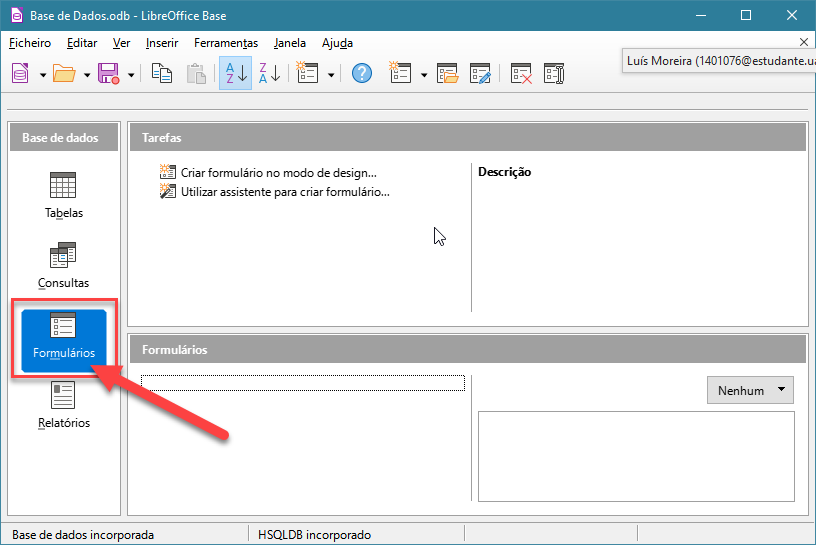
Para acessar o assistente de criação de formulário, devemos clicar no ícone correspondente na janela do programa de banco de dados.

Podemos lançar o assistente de formulário na seção correspondente da janela principal.
Em tabelas e consultas snós escolhemos a mesa Ativos

Nesta tela escolhemos uma tabela e os campos dela que vamos adicionar ao formulário
Clique na seta dupla para copiar todos os campos para a coluna da esquerda. Clique em Avançar.
As telas a seguir são usadas quando vamos inserir dados em tabelas relacionadas. No momento, vamos ignorá-los. Clique em Avançar.
Estética da forma
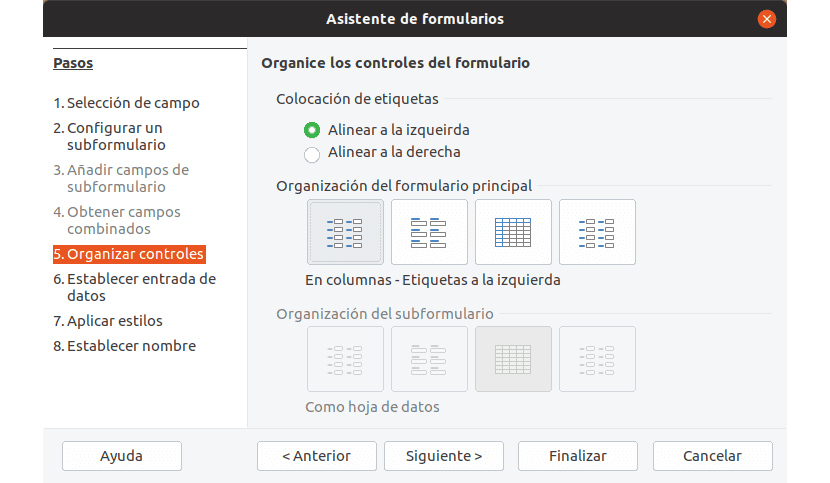
Nesta tela podemos determinar o alinhamento e a disposição dos campos de um formulário.
Agora podemos escolher o layout dos controles do formulárioo.
Nós chamamos controle do formulário para cada um dos campos a serem preenchidos e para a etiqueta que o identifica. Podemos escolher duas opções de alinhamento; direita e esquerda.
Em termos de layout, as opções são:
- Em colunas, com rótulos à esquerda.
- Ordenado em colunas, com rótulos na parte superior. Como planilhas de dados.
- Agrupados em blocos, os rótulos sobem
Assim que isso for determinado, clique em Avançar para ir para a próxima tela.
O próximo parâmetro determina se os dados inseridos anteriormente serão visíveis ou não no formulário de entrada de dados.

Para proteger os dados inseridos, esta janela nos permite estabelecer certas restrições
Caso a resposta seja não, podemos adotar algumas medidas para evitar modificações. Estes são.
- Impedir a modificação dos dados já inseridos no formulário
- Não permitir a adição de novos dados
- Torne impossível excluir os dados existentes.
Clique em Avançar para ir para a próxima tela
Uma forma deve ser agradável aos olhos. Isso não é supérfluo; quanto mais fácil é visualizar um formulário, mais certeza é de que os dados foram inseridos corretamente.
Portanto, a penúltima tela é dedicada à escolha de uma cor e forma de borda.

Uma combinação de cores escuras e bordas 3D tornará o formulário mais fácil de ver.
Quando terminarmos de escolher, clique em Avançar.
No final, damos um nome a ele e podemos começar a trabalhar com o formulário.

A última tela permite nomear o formulário, corrigir erros ou começar a utilizá-lo.
Percebo que estou alongando isso mais do que uma novela com um grande público. Tenha paciência, vamos chegar à parte divertida, mas primeiro você precisa estabelecer as bases.